Apple One Nedir ve Nasıl Kullanılır?
Bağlantıyı Kopyala
Günümüzde kullanıcılar sadece bir akıllı telefon veya bilgisayar satın almakla kalmamakta; bu donanımların içerisinde çalışan bulut depolama çözümlerine, dijital müzik kütüphanelerine, sinematik akış platformlarına ve geniş oyun arşivlerine de düzenli olarak bütçe ayırmaktadır. Tüketim alışkanlıklarının bu denli dijitalleşmesi, her bir hizmet için farklı dönemlerde ayrı faturalar ödenmesine ve bütçe yönetiminin karmaşıklaşmasına yol açmıştır. Küresel teknoloji devi Apple, bu dağınıklığı ortadan kaldırmak, kullanıcı deneyimini daha akıcı hale getirmek ve harcamaları optimize etmek adına tüm premium servislerini tek bir çatı altında toplamıştır. İşte Apple kullanıcılarının hayatını kolaylaştıran ve tüm dijital harcamaları tek bir merkezde birleştiren bu hepsi bir arada abonelik modeline Apple One denir.
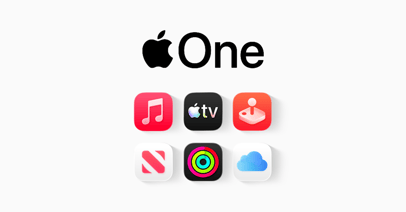
Apple One şirketin en popüler dijital içerik ve bulut platformlarını tek bir abonelik faturasıyla ve çok daha ekonomik bir bütçeyle deneyimlemenize olanak tanıyan birleşik bir servis havuzudur. Ayrı ayrı satın alındığında bütçeyi oldukça zorlayabilecek olan iCloud+ bulut saklama alanı, Apple Music ile reklamsız müzik dinleme keyfi, Apple TV+ bünyesindeki orijinal sinema ve dizi yapımları ile Apple Arcade'in reklamsız oyun kütüphanesi Apple One sayesinde tek bir potada eritilmektedir.
Bu akıllı ekosistem Apple donanımlarınız arasındaki veri senkronizasyonunu kusursuzlaştırırken, aile içi dijital harcamaları da tek bir panelden kontrol etme imkanı sunar. Bütçenizi korumak, servis karmaşasına son vermek ve Apple cihazlarınızdan maksimum verim almak istiyorsanız; Apple One sisteminin sunduğu avantajlı planları, servis paketlerini ve aktivasyon adımlarını doğru öğrenmelisiniz.
Apple One Paketlerinin İçinde Hangi Servisler Var?
Apple One sisteminin amacı bir kullanıcının gün içinde en çok ihtiyaç duyduğu dört ana dijital servisi tek bir çatı altında bir araya getirmektir. Apple One aboneliğini başlattığınızda her bir hizmet için ayrı ayrı ödeme yapmak yerine, ekosistemin en popüler dört premium uygulamasına kalıcı olarak erişim hakkı kazanırsınız. Apple One paketleri kapsamında sunulan ve dijital hayatınızı kolaylaştıran o tescilli Apple servisleri şunlardır:
- iCloud+ (Bulut Depolama): iPhone veya Mac cihazınızdaki fotoğrafların, videoların, sistem ayarlarının ve uygulama verilerinin güvenle yedeklenmesini sağlar. Cihaz hafızasında yer açmanıza imkan tanıyan gelişmiş bir bulut altyapısı sunar.
- Apple Music (Müzik ve Ses): Milyonlarca şarkıyı, uzamsal ses (Spatial Audio) ve kayıpsız (Lossless) ses kalitesiyle; reklamsız ve tamamen çevrimdışı dinlemenize olanak tanıyan devasa bir dijital müzik platformudur.
- Apple TV+ (Sinema ve Dizi): Ödüllü yönetmenlerin ve oyuncuların imzasını taşıyan orijinal dizilere, sinema filmlerine ve belgesellere erişebileceğiniz reklam barındırmayan dijital yayın platformudur. Tek başına satın alınabilen Apple TV üyelik modeli, Apple One paketleri bünyesinde çok daha ekonomik bir şekilde sunulur.
- Apple Arcade (Reklamsız Oyun): İçerisinde hiçbir reklam veya uygulama içi satın alma (paywall) baskısı barındırmayan; iPhone, iPad, Apple TV ve Mac bilgisayarlarda kesintisiz oynanabilen yüzlerce seçkin mobil oyunu içeren eğlence kütüphanesidir.
Kullanıcı İhtiyaçlarına Göre Şekillenen Apple One Paket Planları Nelerdir?
Söz konusu birleşik servis havuzu kullanıcıların tek başına mı yoksa aile bireyleriyle birlikte mi bu hizmetleri tüketeceğine bağlı olarak iki farklı abonelik katmanı sunar. Bu katmanlar hem sunulan veri depolama kapasitelerinde hem de hesapların sosyal paylaşım esnekliklerinde farklılıklar barındırır. Kullanıcıların bütçelerine ve yaşam tarzlarına göre seçebilecekleri temel plan alternatiflerini vardır.
- Bireysel Plan (Tek Kullanıcı): Yalnızca tek bir Apple Kimliği sahibinin kullanımına yönelik tasarlanmıştır. Bu paketi seçtiğinizde Apple Music, Apple TV+ ve Apple Arcade servislerini sadece kendi profilinizde kullanabilirsiniz. Paketin içine dahil edilen iCloud+ saklama alanı ise standart olarak 50 GB kapasiteye sahiptir.
- Aile Planı (Kolektif Kullanım): Dijital harcamaları aile bütçesinde optimize etmek isteyenler için en ideal çözümdür. Bu planı seçtiğinizde, paketteki tüm premium servisleri kendiniz dahil toplamda 6 kişiye kadar (5 aile üyesi) aile bireyinizle paylaşabilirsiniz. Bu modelde iCloud+ bulut depolama alanı 200 GB kapasiteye yükselir. En büyük avantajı ise, gruptaki her bireyin kendi gizli ve bağımsız apple music aile profiline sahip olmasıdır; yani kimsenin müzik listesi, dizi geçmişi veya bulut dosyaları birbirine karışmaz, herkes kendi kişisel hesabı üzerinden tamamen bağımsız hareket eder.
Hepsi Bir Arada Servis Paketi Nasıl Aktif Edilir?
Tek bir dijital cüzdandan tüm harcamaları yönetmek ve ekonomik pakete geçiş yapmak için Apple ekosistemindeki herhangi bir donanımınızı kullanabilirsiniz. Kurulum süreci tamamen dijital olarak yürütülür ve sistem mevcut abonelik durumunuzu otomatik olarak analiz ederek adımları şekillendirir.
Kullandığınız akıllı cihaz üzerinden abonelik sistemine sorunsuz bir şekilde dahil olmak için şu operasyonel basamakları sırasıyla uygulamalısınız:
1. iPhone veya iPad Mobil Cihazları Üzerinden Kurulum
- Cihazınızın ana ekranında bulunan "Ayarlar" uygulamasına giriş yapın.
- Menünün en üst kısmında konumlanan, adınızın ve profil resminizin yer aldığı Apple Kimliği (Apple Hesabı) alanına dokunun.
- Profil detayları listesinde yer alan iphone abonelikler (Subscriptions) sekmesine tıklayarak sistemin kütüphanenizi taramasını bekleyin.
- Karşınıza çıkan ekranın üst kısmında sistem size otomatik olarak "Apple One Edin hissi" uyandıran bir tanıtım paneli sunacaktır; bu panele dokunun.
- Kendi kullanım senaryonuza göre Bireysel veya Aile planlarından birini işaretleyin ve ekranın altındaki "Abonelik Başlat" butonuna basarak Face ID veya şifre onayı ile işlemi tamamlayın.
2. Mac Bilgisayarlar Üzerinden Kurulum
- Ekranın sol üst köşesindeki Apple logosuna tıklayarak "Sistem Ayarları" (System Settings) penceresini açın.
- Sol menünün en üstündeki adınıza (Apple Hesabı) tıklayarak kişisel profil alanınıza geçiş yapın.
- Sağ tarafta açılan listeden "Abonelikler" bölümünü seçin.
- Karşınıza çıkan panelden birleşik servis paketini yönetme seçeneğine tıklayarak planınızı onaylayıp aktif hale getirin.

Apple One’a Geçince Eski Abonelikler ve iCloud Depolama Alanı Ne Olur?
Apple One sistemine geçiş yaparken kullanıcıların en çok merak ettiği konu halihazırda kullandıkları ve her ay ödeme yaptıkları eski bireysel üyeliklerinin durumudur. Apple sistemi kullanıcıların aynı servise iki kez para ödemesini engellemek için arka planda tamamen otomatik bir süreç yürütür.
- Eski Abonelikleriniz Otomatik İptal Edilir: Apple One paketini satın aldığınızda; zaten aktif olarak kullandığınız bireysel Apple Music, Apple TV+ veya Apple Arcade üyelikleriniz sistem tarafından anında tespit edilir ve otomatik olarak iptal edilir. Böylece aynı servise yanlışlıkla çift ödeme yapmanız yazılımsal olarak engellenir.
- Mevcut iCloud+ Saklama Alanınız Pakete Eklenir: Halihazırda Apple’dan harici olarak satın aldığınız bir iCloud+ (Örneğin 2 TB) saklama alanınız varsa, bu alan yeni paketinizle birleştirilir. Diyelim ki halihazırda 2 TB alanınız var ve 200 GB bulut depolama sunan Apple One Aile planına geçtiniz; eski alanınız silinmez, ikisi üst üste eklenerek toplam saklama alanınız 2,2 TB olur. Harici aldığınız eski paket ayrıca faturalandırılmaya devam eder.
- İptal Etme Özgürlüğü: Eğer Apple One paketinin size sunduğu depolama alanının (örneğin sadece paketle gelen 200 GB’ın) yeterli olduğunu düşünüyorsanız, eski harici iCloud+ paketinizi ayarlardan kendiniz iptal edebilir ve fazladan ücret ödemeyi tamamen durdurabilirsiniz.
İlginizi Çekebilir→ iTunes Kartı Nedir?


0 Yorum
Düşüncelerinizi Paylaşın