iPhone Metin Tarama Nasıl Yapılır?
Bağlantıyı Kopyala
Eskiden bir belgeyi dijital ortama aktarmak veya bir metni bilgisayara geçirmek için devasa tarayıcılara ve fotokopi makinelerine ihtiyaç duyardık. Ancak günümüzde gelişmiş kamera sensörleri ve yapay zeka destekli yazılımlar sayesinde bu işlemler saniyeler içerisinde halledilebiliyor. Özellikle Apple ekosistemindeki cihazlar, sundukları yerleşik özelliklerle ek bir donanıma ihtiyaç duymadan profesyonel sonuçlar almanızı sağlar. Kullanıcıların hayatını kolaylaştıran iPhone belge tarama fonksiyonu hem iş hem de eğitim hayatında kağıt israfını önlerken verimliliği maksimum seviyeye çıkarır.
Bu özellikler sayesinde faturalardan sözleşmelere, ders notlarından kartvizitlere kadar her türlü fiziksel dokümanı yüksek kalitede dijital dosyalara dönüştürebilirsiniz. Üstelik bu işlemi yapmak için teknoloji gurusu olmanıza gerek yoktur; iOS işletim sistemi, süreci herkesin anlayabileceği kadar basitleştirmiştir.
Notlar Uygulaması ile Metin Tarama
iPhone kullanıcılarının en sık başvurduğu ve işletim sistemine gömülü olarak gelen en pratik yöntem Notlar uygulaması üzerinden tarama yapmaktır. Bu yöntem taranan belgelerin doğrudan notlarınızın içinde saklanmasını üzerine notlar alınmasını ve kolayca paylaşılmasını sağlar. Ekstra bir uygulama indirmeden cihazınızın kendi yeteneklerini kullanarak profesyonel PDF dosyaları oluşturabilirsiniz.
Notlar uygulaması ile tarama işlemini gerçekleştirmek için izlemeniz gereken adımlar şunlardır:
- Öncelikle iPhone’unuzun ana ekranında yer alan Notlar uygulamasını başlatın.
- Mevcut bir notun içine girin veya sağ alt köşedeki simgeye dokunarak yeni bir not sayfası oluşturun.
- Klavyenin üzerindeki araç çubuğunda veya ekranın alt kısmında bulunan kamera simgesine dokunun.
- Açılan menüden "Belgeleri Tara" seçeneğini işaretleyin.
- Kamerayı taramak istediğiniz dokümanın üzerine tutun; cihaz genellikle belgeyi otomatik olarak algılar ve çeker ancak gerekirse deklanşöre basabilirsiniz.
- Köşeleri ayarlayarak taramayı düzeltin ve "Taramayı Sakla" diyerek işlemi tamamlayın.
Canlı Metin Özelliği ve Yazı Kopyalama
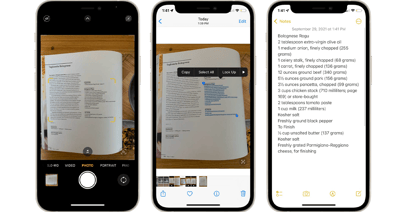
Apple’ın son iOS güncellemeleriyle getirdiği "Canlı Metin" (Live Text) özelliği belge taramanın ötesine geçerek fotoğraflardaki metinleri algılanabilir ve düzenlenebilir hale getiriyor. Bu devrim niteliğindeki teknoloji, bir fotoğraf karesindeki yazıları anında dijital metne dönüştürerek kopyalamanıza, çeviri yapmanıza veya arama motorunda sorgulamanıza olanak tanır. Özellikle iPhone fotoğraftan yazı kopyalama ihtiyacı duyan öğrenciler ve araştırmacılar için bu özellik büyük bir zaman tasarrufu sağlar.
Canlı Metin özelliğini kullanmak için şu basit yolu izleyebilirsiniz:
- Kamera uygulamasını açın ve objektifi metin içeren bir yüzeye (kitap, tabela, ekran vb.) doğrultun.
- Ekranın sağ alt köşesinde beliren metin simgesine (kare içinde satırlar) dokunun.
- Seçilen metni kopyalayın ve dilediğiniz uygulamaya yapıştırın.
Dosyalar Uygulaması ile Arşivleme
Eğer taradığınız belgeleri notlar arasında değil de doğrudan iCloud Drive’da veya cihaz hafızasında klasörlenmiş bir şekilde saklamak istiyorsanız, Dosyalar uygulaması en doğru adrestir. Bu yöntem belgelerini bilgisayar mantığıyla klasörleyerek saklamak isteyen kullanıcılar için idealdir. Böylece taradığınız evraklar doğrudan PDF formatında belirlediğiniz dizine kaydedilir ve telefondan belge tarama işlemi tam bir dosya yönetimi deneyimine dönüşür.
Dosyalar uygulaması üzerinden tarama yapmak için şu adımları takip edebilirsiniz:
- iPhone’unuzdaki Dosyalar uygulamasını açın ve "Göz At" sekmesine gelin.
- Sağ üst köşedeki üç nokta (seçenekler) simgesine dokunun.
- Açılan menüden "Belgeleri Tara" seçeneğini seçin.
- Belgenizi taradıktan sonra "Kaydet" butonuna basın ve dosyanın kaydedileceği klasörü belirleyin.
Üçüncü Taraf Mobil Metin Tarama Uygulamaları
Apple’ın yerleşik araçları çoğu kullanıcı için yeterli olsa da daha spesifik özelliklere, gelişmiş filtreleme seçeneklerine veya farklı bulut entegrasyonlarına ihtiyaç duyanlar olabilir. App Store, bu konuda oldukça zengin bir yelpazeye sahiptir ve iPhone tarama konusunda uzmanlaşmış sayısız uygulama barındırır. Bu uygulamalar genellikle iş dünyasına yönelik ekstra özellikler sunarak mobil ofis deneyimini zenginleştirir.
Öne çıkan ve kullanıcılar tarafından sıkça tercih edilen bazı iPhone scanner uygulamalar şunlardır:
- Adobe Scan: Ücretsiz olması ve Adobe ekosistemiyle tam uyumlu çalışması en büyük artısıdır. Belgeleri otomatik olarak temizler ve metin tanıma özelliği sunar.
- Microsoft Lens: Özellikle Office programlarını (Word, PowerPoint) sık kullananlar için idealdir. Beyaz tahta fotoğraflarını parlamadan temizleyerek dijitalleştirir.
- CamScanner: Gelişmiş düzenleme araçları ve filtreleri ile popülerdir. Belgeler üzerinde imza atma ve not ekleme gibi özellikler sunar.
iPhone Metin Tarama Özelliklerinin Avantajları
Akıllı telefonlardaki gelişmiş tarama yeteneklerinin en önemli bileşeni, Optik Karakter Tanıma (OCR) teknolojisidir. iPhone metin tarama (Live Text) teknolojisi kullanıcıların sadece görsel bir kopya almak yerine bilginin kendisine anında erişmesini ve kullanmasını sağlayarak verimlilikte büyük bir sıçrama yaratır. İşte metin tarama özelliğinin (OCR) sağladığı temel avantajlar:
- Belgeyi Aranabilir Hale Getirme: Taranan fiziksel bir belgedeki metin, OCR teknolojisi sayesinde anında dijital ortamda aranabilir bir içerik haline gelir. Bu, yüzlerce sayfalık arşivlenmiş doküman içinde belirli bir kelimeyi saniyeler içinde bulma olanağı sunar.
- Hızlı Veri Erişimi ve Çıkarma: Metin tarama özelliği, görseldeki telefon numaraları, e-posta adresleri veya tarihler gibi verilerin kolayca kopyalanıp yapıştırılmasını, aranmasını veya takvime eklenmesini sağlar. Bilgi girişi için elle yazma ihtiyacını ortadan kaldırır.
- Düzenleme ve Dönüştürme: Taranan metin, bir resim olarak kalmak yerine, Word veya Notlar gibi metin düzenleme uygulamalarında düzenlenebilir ve farklı dosya formatlarına (PDF, TXT) dönüştürülebilir hale gelir.
- Çoklu Dil Desteği ve Çeviri: Gelişmiş metin tarama, yabancı dildeki belgelerdeki metni tanıyarak anında çeviri yapma yeteneği sunar. Bu, özellikle uluslararası iş veya seyahat sırasında büyük bir kolaylık sağlar.
- Erişilebilirlik ve Sesli Okuma: Görme engelli veya okuma güçlüğü çeken kullanıcılar için taranan metin, cihazın yerleşik erişilebilirlik araçları (örneğin VoiceOver) kullanılarak sesli olarak okunabilir hale gelir.

Pratik Kullanım İpuçları ve OCR Teknolojisi
Belge tarama işlemi sırasında en iyi sonucu almak için dikkat edilmesi gereken bazı püf noktaları vardır. Örneğin telefondan tarama yapma işlemi sırasında arka planın zıt renkte olması (beyaz kağıt için koyu zemin), cihazın kenarları daha iyi algılamasını sağlar. Ayrıca ortamın iyi aydınlatılmış olması, metinlerin netliği ve OCR başarısı için kritiktir.
Apple ekosisteminde yer alan araçlar kullanıcı deneyimini iyileştirmek için sürekli güncellenmektedir. Özellikle iPhone da tarama yaparken flaşın otomatik olarak açılması veya çoklu sayfa modunun aktif edilmesi gibi detaylar, kullanıcı dostu arayüzün bir parçasıdır. Çok sayfalı bir sözleşmeyi tek bir PDF dosyası halinde birleştirmek, bu araçlarla çocuk oyuncağıdır.
Taranan Metni Dönüştürme ve Düzenleme Olanakları
Sadece okumak değil taranan metin üzerinde değişiklik yapmak da sıkça ihtiyaç duyulan bir işlemdir. Gelişmiş yazılımlar sayesinde metni yazıya çevirme işlemi kusursuz bir şekilde gerçekleştirilir. Taranan bir tablodaki verileri Excel'e aktarmak veya bir kitaptan alıntıyı Word belgesine eklemek, manuel yazma zahmetinden kurtarır.
Bu sürecin temelinde yatan teknoloji görseldeki pikselleri anlamlı karakterlere dönüştürür. Elinizdeki basılı bir dokümanı dijitalleştirip üzerindeki yazı metni içeriğini kopyaladığınızda, aslında karmaşık bir yapay zeka algoritmasını çalıştırmış olursunuz. Bu algoritmalar el yazısını bile belirli ölçüde tanıyabilme kapasitesine sahiptir.
İlginizi Çekebilir→ iPhone’da Belge Tarama Nasıl Olur?


0 Yorum
Düşüncelerinizi Paylaşın