iPhone Resim İçinde Resim Aktif Etme
Bağlantıyı Kopyala
Akıllı telefon teknolojileri son yıllarda sadece iletişim aracı olmaktan çıkıp, hayatımızın her alanını yönettiğimiz çok yönlü asistanlara dönüştü. Özellikle Apple ekosistemi kullanıcıların aynı anda birden fazla işi yapabilmesine olanak tanıyan özelliklerle donatılmıştır. Bu özelliklerin başında gelen ve iOS 14 güncellemesiyle hayatımıza giren resim içinde resim fonksiyonu multitasking yani çoklu görev yapabilme yeteneğimizi bir üst seviyeye taşımıştır. Artık favori dizinizi izlerken e-postalarınızı kontrol edebilir veya arkadaşlarınızla mesajlaşırken görüntülü görüşmelerinizi kesintisiz sürdürebilirsiniz. Apple’ın kullanıcı deneyimine sunduğu bu akıcılık sadece videolarla sınırlı kalmayıp fotoğraf yönetimi ve düzenleme alanında da kendini göstermektedir.
Resim İçinde Resim Özelliğini Aktif Hale Getirme
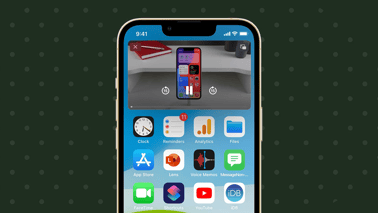
Resim içinde resim özelliği kullanıcıların bir video izlerken veya görüntülü konuşma yaparken ana ekrana dönseler bile görüntünün kaybolmamasını, aksine küçülerek ekranda yüzmeye devam etmesini sağlar. Genellikle varsayılan olarak açık gelse de bazı durumlarda ayarların manuel olarak kontrol edilmesi gerekebilir. Özelliğin sorunsuz çalışması için sistem ayarlarınızın doğru yapılandırıldığından emin olmanız önemlidir.
Telefonunuzda bu akıcı deneyimi başlatmak için izlemeniz gereken adımlar şöyledir:
- Ayarlar Menüsüne Erişim: İlk olarak iPhone’unuzun ana ekranında bulunan "Ayarlar" simgesine dokunun.
- Genel Sekmesi: Açılan menüde aşağıya doğru inerek "Genel" başlığını bulun ve giriş yapın.
- Özelliği Etkinleştirme: Burada "Resim İçinde Resim" seçeneğini göreceksiniz. Bu menüye girdiğinizde karşınıza çıkan "RİR Otomatik Başlasın" anahtarının yeşil yani aktif konumda olduğundan emin olun.
Bu ayarı yaptıktan sonra desteklenen herhangi bir video uygulamasında veya tarayıcıda video izlerken parmağınızı ekranın altından yukarı kaydırarak ana ekrana dönebilirsiniz. Bu hareketle birlikte iPhone ekran küçültme işlemi otomatik olarak devreye girecek ve video ekranın bir köşesinde oynamaya devam edecektir.
Uygulama Uyumluluğu ve Kullanım Senaryoları
Resim içinde resim özelliği sadece yerleşik Apple uygulamalarıyla sınırlı kalmayıp geliştiricilerin entegrasyonuna izin veren geniş bir yelpazede çalışır. Özellikle YouTube, Netflix ve Amazon Prime gibi popüler platformlar bu özelliği destekler. Video penceresini parmağınızla ekranın istediğiniz köşesine sürükleyebilir iki parmağınızla boyutunu ayarlayabilir veya geçici olarak ekranın kenarına saklayarak sadece sesi duymaya devam edebilirsiniz.
Bu fonksiyonun en verimli kullanıldığı alanlardan biri de görüntülü görüşmelerdir. FaceTime üzerinden sevdiklerinizle konuşurken veya bir iş toplantısındayken notlarınıza bakmanız gerekebilir. Benzer şekilde, WhatsApp görüntülü aramalarında da bu özellik sayesinde görüşmeyi sonlandırmadan diğer iPhone resim dosyalarınıza göz atabilir veya mesajlarınızı yanıtlayabilirsiniz. Ancak unutulmamalıdır ki, bu yoğun işlem gücü gerektiren süreçte cihazınız normalden biraz daha fazla ısınabilir ve pil tüketimi artabilir.
Görselleri Birleştirme ve Düzenleme
Apple video konusundaki bu esnekliğini fotoğraf kütüphanesine de yansıtmıştır. iOS işletim sistemi geliştikçe üçüncü parti uygulamalara ihtiyaç duymadan yapılabilecek düzenleme işlemleri de artmıştır. Özellikle Apple fotoğraflar uygulaması artık basit bir galeri görüntüleyicisi olmanın çok ötesinde, güçlü bir düzenleme stüdyosu gibi çalışmaktadır.
Kullanıcıların en çok merak ettiği konulardan biri de farklı anıları tek bir karede toplayabilmektir. Sosyal medya paylaşımları için iPhone kolaj yapmak isteyenler genellikle ek uygulamalar arasa da Apple’ın sunduğu "Kestirmeler" uygulaması veya kopyala-yapıştır yöntemleri ile pratik çözümler üretmek mümkündür. Özellikle iOS 16 ile gelen görselden nesne ayırma özelliği, bu süreci oldukça eğlenceli hale getirmiştir.
Fotoğraf Katmanları ve Sticker Oluşturma
Fotoğraf düzenleme yetenekleri arasında en dikkat çekici yeniliklerden biri bir fotoğraftaki objeyi, insanı veya evcil hayvanı arka plandan saniyeler içinde ayırabilmektir. Bu özellik fotoğrafa fotoğraf ekleme işlemini inanılmaz derecede basitleştirir. Galerinizde bir fotoğrafın üzerine basılı tuttuğunuzda süje parlayarak kopyalanabilir hale gelir.
Bu özelliği kullanarak Instagram hikayelerinizde veya Notlar uygulamasında yaratıcı çalışmalar yapabilirsiniz. Örneğin manzara içeren bir fotoğrafın üzerine fotoğraf ekleme işlemi yaparak kendinizi farklı yerlerdeymiş gibi gösterebilir veya eğlenceli kompozisyonlar oluşturabilirsiniz. Kopyaladığınız bu "kesilmiş" görseli başka bir uygulamanın üzerine yapıştırarak kendi sticker'larınızı oluşturmanız mümkündür.
Çoklu Seçim ve Organizasyon İpuçları
Galerinizdeki binlerce fotoğrafı yönetmek veya paylaşmak istediğinizde tek tek seçim yapmak zaman kaybı olabilir. Neyse ki iPhone arayüzü, sürükleme hareketleriyle çoklu resim seçimine olanak tanır. "Seç" butonuna bastıktan sonra parmağınızı fotoğraflar üzerinde kaydırarak saniyeler içinde yüzlerce kareyi seçebilir, bunları favorilere ekleyebilir veya silebilirsiniz.
Ayrıca farklı anları bir araya getirmek için iPhone da fotoğraf birleştirme yöntemlerini kullanırken, "Kestirmeler" uygulamasındaki hazır "Fotoğraf Izgarası" komutunu kullanabilirsiniz. Bu sayede karmaşık editörlerle uğraşmadan galerinizden seçtiğiniz görselleri yan yana veya alt alta getirerek tek bir dosya haline getirebilirsiniz.

Profesyonel Düzenleme Ayarları
Çektiğiniz fotoğrafların ham hali her zaman istediğiniz etkiyi yaratmayabilir. Bu noktada devreye giren iPhone fotoğraf düzenleme taktikleri görsellerinizi bir sanat eserine dönüştürebilir. Fotoğraflar uygulamasındaki "Düzenle" menüsü; pozlama, parlaklık, kontrast ve doygunluk gibi ince ayarları manuel olarak yapmanıza imkan tanır.
Eğer daha sanatsal bir çalışma yapmak istiyorsanız iPhone fotoğraf üstüne fotoğraf ekleme teknikleriyle birlikte renk filtrelerini kullanabilirsiniz. Ayrıca "İşaretle" menüsünü kullanarak fotoğrafların üzerine çizim yapabilir veya metin ekleyebilirsiniz. Tüm bu işlemler sırasında orijinal dosyanın korunması ve istediğiniz zaman "Geri Dön" seçeneğiyle ilk haline ulaşabilmeniz resim düzenleme sürecinde özgürce denemeler yapmanızı sağlar.
iPhone'unuzdaki iPhone fotoğraf ayarları bölümünden "Kamera" seçeneklerine girerek "Izgara"yı açmak veya "Biçimler" kısmından "Yüksek Verimlilik" seçimini yapmak, çekim kalitenizi artıracak temel adımlardır. Ancak asıl büyü bu görselleri iPhone resim birleştirme teknikleriyle işleyip resim içinde resim gibi çoklu görev özellikleriyle hayatın akışına entegre ettiğinizde ortaya çıkar.
İlginizi Çekebilir→ Optik Görüntü Sabitleyici (OIS) Nedir?


0 Yorum
Düşüncelerinizi Paylaşın