iPhone Safari Geçmişini Silme
Bağlantıyı Kopyala
Apple’ın mobil cihazlarında yer alan Safari tarayıcısı hız, güvenlik ve pratik kullanım özellikleriyle milyonlarca kullanıcının tercih ettiği bir internet tarayıcısıdır. Gelişmiş gizlilik ayarları ve kullanıcı dostu arayüzü sayesinde internette gezinmek oldukça konforlu hale gelir. Ancak zaman zaman tarayıcıda biriken geçmiş verilerini temizlemek gerekebilir. iPhone Safari geçmişi silme işlemi cihazın performansını artırmak ve kişisel gizliliği korumak açısından büyük önem taşır.
Safari yalnızca iPhone’da değil; iPad ve Mac bilgisayarlarda da kullanıcılara gelişmiş senkronizasyon imkânı sunar. Bu sayede bir cihazda yapılan işlemler diğer cihazlara da yansır. Dolayısıyla iPhone geçmiş silme adımlarını uygulamak tüm Apple ekosistemindeki tarama verilerini de etkileyebilir. Bu nedenle geçmiş temizliği yapmadan önce hangi verilerin silineceğini bilmek ve tarayıcı geçmişini dikkatli şekilde yönetmek gerekir.
Safari Geçmişi Nasıl Görülür ve Yönetilir?
Safari kullanıcıların internet hareketlerini ayrıntılı şekilde kaydeder. Ziyaret edilen siteler arama sorguları ve indirilen dosyalar bu geçmiş içinde yer alır. Bu nedenle düzenli olarak geçmişi yönet işlemini yapmak, tarayıcı deneyimini optimize eder.
Safari’de geçmişe ulaşmak oldukça basittir:
- iPhone veya iPad’de Safariyi açın.
- Alt kısımdaki “Kitap” simgesine dokunun.
- Buradan “Saat” sembolüne tıklayarak safari geçmiş görme ekranına ulaşabilirsiniz.
Bu ekranda daha önce ziyaret ettiğiniz tüm siteler listelenir. Dilerseniz tek tek silebilir veya tüm geçmişi sil seçeneğiyle toplu işlem yapabilirsiniz. Böylece cihazda yer kaplayan verilerden kurtularak tarayıcı performansını artırabilirsiniz.
iPhone ve iPad Cihazlarda Safari Geçmişi Silme
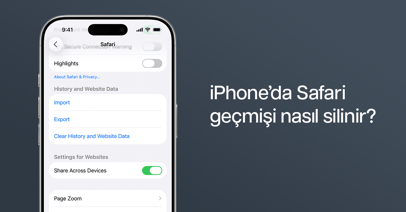
Mobil cihazlarda safari geçmiş silme işlemini yapmak oldukça kolaydır. iPhone ve iPad kullanıcıları, bu adımları uygulayarak tarayıcılarını birkaç saniye içinde temizleyebilir:
- Cihazın “Ayarlar” menüsüne girin.
- Listeden “Safari” sekmesini seçin.
- Ekranın alt bölümüne inin ve “Tarihçeyi ve Web Sitesi Verilerini Sil” seçeneğine dokunun.
- Açılan pencerede “Tarihçeyi ve Verileri Sil” ifadesini onaylayın.
Bu işlemin ardından tarayıcı geçmişi, çerezler ve web sitesi verileri silinir. Ancak bazı durumlarda depolanan öğeler bağımsız tutulabilir. Bu verileri tamamen kaldırmak için safari ayarları içinde “Gelişmiş > Web Sitesi Verileri” sekmesine girip manuel olarak silme işlemi yapılabilir.
Bu yöntem, tarayıcıda yer alan geçici dosyaların, çerezlerin ve site verilerinin tamamını ortadan kaldırarak daha güvenli bir kullanım sağlar.
Mac Cihazlarda Safari Geçmişini Temizleme
Mac kullanıcıları da geçmiş silme işlemini kolaylıkla gerçekleştirebilir. İşlem adımları mobil cihazlardan biraz farklı olsa da mantık aynıdır:
- Safari tarayıcısını açın.
- Üst menüden “Geçmiş” sekmesine tıklayın.
- “Geçmişi Temizle” seçeneğini seçin.
- Açılan menüden “Son Saat”, “Bugün” veya “Tüm Geçmiş” gibi zaman aralıklarından birini belirleyin.
Bu adımların tamamlanmasıyla birlikte tarama verileri, arama geçmişi ve web sitesi izleri cihazdan kaldırılır. Özellikle ortak kullanılan bilgisayarlarda bu işlemin yapılması gizlilik açısından önemlidir.
Safari Geçmişi Silindiğinde Hangi Veriler Temizlenir?
Safari’de yapılan geçmişi temizle işlemi yalnızca arama kayıtlarını değil, çok daha fazla veriyi etkiler. Silme işlemi sonrası cihazdan kaldırılan başlıca bilgiler şunlardır:
- Son yapılan aramalar
- Ziyaret edilen web sitelerinin listesi
- Bildirim izni isteyen web siteleri
- “En Popüler Siteler” listesindeki geçici bağlantılar
- Konum izni talep eden web siteleri
- Ziyaret geçmişine bağlı ileri ve geri listeleri
- Web sayfalarına ait önbelleğe alınan görüntüler
- Sık ziyaret edilen siteler bölümü
- İndirme geçmişi kayıtları
- Hızlı arama özelliğiyle kaydedilen web siteleri
Bu veriler kaldırıldığında Safari sıfırdan yüklenmiş gibi çalışmaya başlar. Böylece internet geçmişi tamamen temizlenmiş olur ve cihazın genel performansı artar.
Safari Geçmişi Temizliğinde Dikkat Edilmesi Gerekenler
Safari tarayıcısında geçmiş temizleme işlemi hem cihaz performansını artırmak hem de kişisel verilerin korunmasını sağlamak açısından önemlidir. Ancak bu işlem yalnızca ziyaret edilen web sitelerinin silinmesiyle sınırlı değildir; aynı zamanda çerezler, oturum bilgileri ve kayıtlı veriler de etkilenebilir. Bu nedenle geçmişi silmeden önce bazı noktaların göz önünde bulundurulması gerekir.
· Hesap Oturumlarını Kontrol Edin: Geçmişi temizlemeden önce sosyal medya veya e-posta hesaplarınızda açık oturumlarınız varsa, işlem sonrasında tekrar giriş yapmanız gerekebilir.
· Parola Kayıtlarını Koruyun: Safari, geçmişle birlikte kayıtlı parolaları da silebilir. “Parolaları koru” seçeneğinin aktif olduğundan emin olun.
· Çerezlerin Silinmesini Değerlendirin: Çerezler silindiğinde, web sitelerinde kişiselleştirilmiş ayarlar (örneğin dil veya tema tercihleri) sıfırlanır.
· iCloud Eşzamanlamasına Dikkat Edin: iCloud üzerinden Safari eşzamanlama özelliği aktifse, geçmiş temizleme işlemi tüm bağlı Apple cihazlarında da geçerli olur.
· Otomatik Doldurma Verilerini Yedekleyin: Form geçmişi veya otomatik doldurma verileri silinebilir. Bu bilgilerin gerekliliğini önceden değerlendirin.
· Zaman Aralığını Doğru Seçin: “Son bir saat” veya “tüm geçmiş” gibi seçeneklerden ihtiyacınıza uygun olanı tercih edin.
· Enerji ve Pil Kullanımını Göz Önünde Bulundurun: Uzun geçmiş temizleme işlemleri cihazın geçici olarak daha fazla güç tüketmesine neden olabilir; kiralık powerbank hizmetlerinden yararlanarak işlemi kesintisiz tamamlayabilirsiniz.

Safari Geçmişi Dışındaki Verileri Temizleme
Safari yalnızca web geçmişini değil; önbellek, çerez ve site verilerini de depolar. Bu veriler uzun süre biriktiğinde tarayıcının açılış süresi uzar. Internet geçmişini sil komutu ile tüm bu dosyalar kaldırılabilir.
Ayrıca Safari’nin gizlilik sekmesindeki “Veri Takibini Engelle” seçeneği de aktif edilmelidir. Böylece ziyaret edilen siteler kullanıcı davranışlarını izleyemez. Bu ayar, özellikle güvenlik odaklı kullanıcılar için oldukça faydalıdır.
iPhone Üzerinde Tam Geçmişi Görme ve Silme
Safari yalnızca son ziyaret edilen siteleri değil; çok daha eski geçmişi de kayıt altında tutar. Bu nedenle tam geçmişi göster seçeneğini kullanmak, tarayıcı üzerinde yapılan tüm işlemleri görüntülemeyi sağlar.
Geçmiş listesinin alt kısmında bulunan “Geçmişin Tamamını Gör” seçeneğine dokunarak önceki aylara ait web sitesi kayıtlarına ulaşabilirsiniz. Ardından “Düzenle” butonu üzerinden belirli siteleri silebilir veya tek dokunuşla tüm geçmişi kaldırabilirsiniz.
Safari Apple cihazlarında internet kullanımını güvenli, hızlı ve keyifli hale getiren bir tarayıcıdır. Ancak zaman içinde biriken internet geçmişi verileri hem gizlilik hem de performans açısından sorun yaratabilir. Bu nedenle düzenli aralıklarla iPhone geçmiş silme işlemini gerçekleştirmek gerekir.


0 Yorum
Düşüncelerinizi Paylaşın