iPhone’da Varsayılan Uygulamalar Nasıl Değiştirilir?
Bağlantıyı Kopyala
Akıllı telefon teknolojileri son on yılda kullanıcı alışkanlıklarını kökten değiştiren bir evrim geçirdi. Başlangıçta sadece iletişim kurmak için kullandığımız telefonlar artık iş istasyonlarımız, eğlence merkezlerimiz ve dijital asistanlarımız haline geldi. Bu evrim sürecinde kullanıcıların en çok talep ettiği özelliklerin başında ise kişiselleştirme özgürlüğü gelmektedir.
Apple uzun yıllar boyunca "kapalı devre" bir ekosistem stratejisi izleyerek kullanıcıları kendi belirlediği tarayıcı ve e-posta istemcilerini kullanmaya zorlamıştı. Ancak iOS 14 güncellemesiyle başlayan ve sonraki sürümlerle gelişen süreçte bu katı kurallar esnetildi. Artık varsayılan uygulama değiştirme özelliği sayesinde Apple'ın dayattığı seçenekler yerine günlük hayatınızda daha sık kullandığınız ve alışkın olduğunuz üçüncü taraf yazılımları sistem geneline entegre edebilirsiniz.
iOS Varsayılan Uygulama Nedir?
Bir akıllı telefonu kutusundan çıkardığınızda üretici firma tarafından önceden yüklenmiş ve temel işlevleri yerine getiren yazılımlar sizi karşılar. Apple dünyasında bu durum oldukça belirgindir; Safari, Mail, Haritalar gibi iPhone yerleşik uygulamaları sistemin çekirdeğine entegre edilmiş durumdadır. Varsayılan uygulama bir linke tıkladığınızda veya bir e-posta göndermek istediğinizde işletim sisteminin otomatik olarak başlattığı program anlamına gelir.
Eskiden bir arkadaşınız size WhatsApp üzerinden bir web bağlantısı gönderdiğinde, bu bağlantı zorunlu olarak Safari'de açılırdı. Bilgisayarınızda Chrome kullanıyor olsanız ve tüm yer imleriniz orada kayıtlı olsa bile, iPhone'da bu senkronizasyondan faydalanmak zordu. Ancak yapılan güncellemelerle birlikte zincirler kırıldı. Artık sistem sizin tercihinize saygı duyarak bağlantıları ve komutları sizin belirlediğiniz favori uygulamalarınıza yönlendirebiliyor. Bu değişim özellikle farklı platformlar kullanan bireyler için iş akışını kesintisiz hale getiren devrim niteliğinde bir yeniliktir.
Adım Adım Web Tarayıcısını Kişiselleştirme Süreci
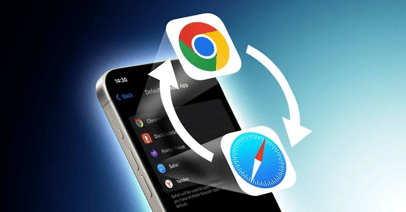
İnternet deneyiminin kapısı olan web tarayıcıları en sık değiştirmek istenilen uygulamaların başında gelir. Safari oldukça hızlı ve güvenli olsa da Google Chrome, Firefox veya Opera gibi alternatiflerin sunduğu eklenti desteği ve çapraz platform senkronizasyonu birçok kullanıcı için vazgeçilmezdir. iPhone üzerinde tarayıcı değişikliği yapmak teknik bir bilgi gerektirmez ancak belirli adımların doğru izlenmesi şarttır.
Tarayıcı tercihini değiştirmek için izlenmesi gereken yol haritası şöyledir:
- Hazırlık: Öncelikle App Store üzerinden kullanmak istediğiniz tarayıcıyı indirin ve cihazınızın iOS sürümünün güncel olduğundan emin olun.
- Ayarlara Erişim: Ana ekrandan "Ayarlar" menüsüne giriş yapın.
- Uygulamayı Bulma: Menüde aşağıya doğru inerek varsayılan yapmak istediğiniz tarayıcıyı (Chrome, Firefox vb.) bulun ve üzerine dokunun.
- Yetkilendirme: Açılan menüde "Varsayılan Tarayıcı Uygulaması" sekmesini göreceksiniz. Buraya girerek Safari yerine yeni indirdiğiniz tarayıcının yanına tik işareti koyun.
Bu işlemi tamamladığınızda herhangi bir platformda bir linke tıkladığınızda cihazınız otomatik olarak seçtiğiniz tarayıcıyı devreye sokacaktır. Bu basit uygulama değiştirme işlemi dijital alışkanlıklarınızı cihazınıza yansıtmanın en etkili yoludur.
e-Posta İstemcisini Değiştirerek Verimliliği Artırmak
İş dünyasının ve resmi iletişimin bel kemiği olan e-postalar mobilde en çok vakit harcanan alanlardan biridir. Apple'ın kendi "Mail" uygulaması sade bir arayüz sunsa da Gmail veya Outlook gibi devlerin sunduğu akıllı filtreleme, takvim entegrasyonu ve gelişmiş arama özellikleri profesyonel kullanıcılar için daha cazip olabilir. E-posta trafiğinizi yönettiğiniz ana uygulamayı değiştirmek "mailto:" bağlantılarına tıkladığınızda hangi uygulamanın açılacağını belirler.
E-posta varsayılanını değiştirmek için şu adımları takip edebilirsiniz:
- Uygulama Seçimi: Kullanmak istediğiniz e-posta uygulamasının (Gmail, Outlook, Spark vb.) yüklü olduğundan emin olun.
- Yapılandırma: Ayarlar menüsüne gidin ve ilgili uygulamayı (örneğin Gmail) listeden bulun.
- Atama: Menü içerisindeki "Varsayılan Mail Uygulaması" seçeneğine dokunun.
- Onay: Listeden tercih ettiğiniz uygulamayı seçerek işlemi tamamlayın.
Bu ayarı yaptıktan sonra web sitelerindeki "Bize Ulaşın" butonlarına veya kartvizitlerdeki e-posta adreslerine dokunduğunuzda sistem doğrudan sizin favori uygulamanızı açarak yeni bir e-posta taslağı oluşturacaktır.
Mesajlaşma ve İletişim Uygulamalarındaki Kısıtlamalar
Kullanıcıların en çok merak ettiği konulardan biri de SMS ve iMessage altyapısının değiştirilip değiştirilemeyeceğidir. Android dünyasında mümkün olan varsayılan mesaj uygulaması değiştirme işlemi ne yazık ki iOS ekosisteminde aynı esneklikte değildir. Apple güvenlik ve gizlilik politikaları gereği SMS ve iMessage trafiğini kendi "Mesajlar" uygulaması üzerinden yönetmeyi tercih eder.
Şu an için iPhone'da geleneksel SMS'leri veya iMessage iletilerini otomatik olarak WhatsApp veya Telegram gibi uygulamalara yönlendiren tam kapsamlı bir ayar bulunmamaktadır. Ancak Siri kestirmeleri veya paylaşım menüsündeki favoriler düzenlenerek bu uygulamalara erişim hızlandırılabilir. Kullanıcılar varsayılan mesajlaşma uygulaması olarak üçüncü parti yazılımları atayamasalar da iletişimlerini manuel olarak bu platformlar üzerinden sürdürmekte özgürdürler. Apple'ın gelecekteki güncellemelerde bu kilidi açıp açmayacağı ise teknoloji dünyasında merakla beklenen bir konudur.

Varsayılanları Değiştirmenin Avantajlari
Cihazın fabrika çıkış ayarlarını değiştirmek sadece bir zevk meselesi değil aynı zamanda bir verimlilik stratejisidir. iPhone telefon uygulamaları genellikle ortalama kullanıcı için optimize edilmiştir ancak "power user" olarak adlandırılan ileri düzey kullanıcılar için yetersiz kalabilir.
Bu değişikliğin sağladığı temel faydalar şunlardır:
- Ekosistem Entegrasyonu: Eğer bilgisayarınızda Windows ve Chrome kullanıyorsanız telefonunuzda da Chrome kullanmak geçmiş, şifreler ve yer imlerinin anlık senkronizasyonunu sağlar.
- Gelişmiş Özellikler: Üçüncü parti tarayıcılar ve mail uygulamaları genellikle yerleşik VPN, reklam engelleyici veya yapay zeka destekli yazım asistanları gibi ekstra özellikler sunar.
- Hız ve Performans: Kullanıcılar alıştıkları arayüzlerde çok daha hızlı işlem yapabilirler. Kas hafızası, dijital verimliliğin önemli bir parçasıdır.
Varsayılan Uygulamalar Ayarları Nasıl Yapılır?
Yaptığınız değişikliklerden memnun kalmazsanız veya indirdiğiniz uygulamayı silerseniz ne olur? Apple bu konuda oldukça korumacı bir yaklaşım sergiler. Eğer varsayılan olarak ayarladığınız bir uygulamayı cihazdan silerseniz iOS otomatik olarak kendi yerleşik uygulamasına geri döner. Ayrıca dilediğiniz zaman varsayılan uygulama ayarları menüsüne giderek tercihinizi tekrar Safari veya Mail olarak değiştirebilirsiniz.
iPhone'unuzu kişiselleştirmek cihazın size hizmet etme şeklini optimize etmek demektir. Geleneksel Apple uygulamaları kaliteli ve stabil olsa da dijital dünyadaki çeşitlilikten faydalanmak ve cihazınızı kendi kullanım alışkanlıklarınıza göre şekillendirmek teknoloji deneyiminizi bir üst seviyeye taşıyacaktır.
İlginizi Çekebilir→ iMessage Okundu Bilgisi Nasıl Kapatılır?

.png)


0 Yorum
Düşüncelerinizi Paylaşın