iPhone’daki Kamera’da Zamanlayıcı Nasıl Ayarlanır?
Bağlantıyı Kopyala
Fotoğraf çekmek artık yalnızca bir anı ölümsüzleştirmek değil, aynı zamanda profesyonel bir dokunuşla kendini ifade etmenin bir yoludur. Bu noktada iPhone kamera ayarları, kullanıcıların mükemmel kareler elde edebilmesi için oldukça gelişmiş seçenekler sunar. Apple, hem ön hem de arka kamerada yüksek kaliteli görüntüler yakalamayı kolaylaştırmakla kalmaz; aynı zamanda çekimlerin daha yaratıcı hale gelmesini de sağlar.
Bu yaratıcı araçlardan biri de iPhone’un dahili kamera zamanlayıcı özelliğidir. Zamanlayıcı, deklanşör düğmesine bastıktan sonra belirli bir gecikme süresiyle fotoğraf çekilmesini sağlar. Genellikle 3 veya 10 saniyelik seçeneklerle kullanılabilir. Özellikle tripodla çekim yaparken veya grup fotoğraflarında herkesin kadraja girmesi gerektiğinde oldukça faydalıdır.
Ayrıca zamanlayıcı, fotoğraf çekerken cihazın titremesini önleyerek daha net görüntüler elde edilmesine yardımcı olur. Bu sayede deklanşöre bastıktan sonra telefonu sabit tutmak zorunda kalmadan cihaz kendi kendine çekimi gerçekleştirir. Böylece hem bireysel çekimlerde hem de grup fotoğraflarında profesyonel sonuçlar elde etmek mümkün hale gelir. İşte iPhone kamera zamanlayıcısı ayarlama adımları:
- Kamera uygulamasını açın. Ana ekrandan kamera simgesine dokunarak uygulamayı başlatın.
- Çekim modunu belirleyin. “Fotoğraf” veya “Portre” modlarından birini seçin. Zamanlayıcı bu iki modda aktif olarak kullanılabilir.
- Ayar menüsünü açın. Ekranın üst kısmındaki yukarı ok simgesine dokunun. Alternatif olarak, alttaki çekim modları çubuğunda yukarı kaydırma hareketiyle de menüyü açabilirsiniz.
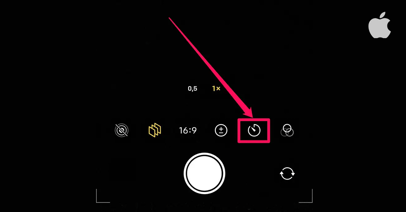
- Saat simgesini bulun. Saat şeklinde olan bu simge, zamanlayıcı ayarlarını temsil eder.
- Süre seçin. Açılan menüden 3 saniye veya 10 saniyelik gecikme süresini seçin.
- Deklanşöre basın ve pozunuzu alın. Seçtiğiniz süre dolduğunda kamera otomatik olarak çekimi yapacaktır. Eğer “Canlı Fotoğraf” modu aktifse, cihaz 10 karelik kısa bir seri çeker.
Bu adımlar tamamlandığında iPhone kamera zamanlayıcı özelliği aktif hale gelir.
iPhone Kamera Özellikleri Neden Bu Kadar Gelişmiş?
Apple uzun yıllardır mobil fotoğrafçılığı yeni bir seviyeye taşıyan teknolojiler geliştiriyor. iPhone kamera yalnızca çözünürlük açısından değil; yazılım tabanlı işleme kapasitesiyle de profesyonel fotoğraf makineleriyle yarışacak düzeyde performans sunuyor. iPhone’un otomatik sahne tanıma HDR ve derinlik algılama özellikleri; çekilen karelerin daha net, dengeli ve renk doğruluğu yüksek olmasını sağlıyor.
Bu gelişmiş altyapı zamanlayıcı gibi detaylı özelliklerin de verimli çalışmasını mümkün kılıyor. Özellikle iPhone ön kamera ayarları selfie çekimlerinde kullanıcıya daha geniş açılar ve doğru pozlama sunuyor. Bu sayede zamanlayıcıyı aktif hale getirip ellerinizi kullanmadan mükemmel kareler yakalamanız oldukça kolay hale geliyor.
Zamanlayıcı ile Daha Etkili Fotoğraflar Çekmenin İpuçları
Zamanlayıcı özelliğini kullanırken birkaç küçük detay çekim kalitenizi ciddi şekilde artırabilir:
- Tripod kullanın: Sabit bir yüzeye yerleştirilmiş iPhone netlik kaybını engeller.
- Kamera konumunu ayarlayın: Kadrajı önceden kontrol edin çünkü zamanlayıcı başladıktan sonra cihazı hareket ettirmek netliği bozar.
- Doğru ışık seçimi: Özellikle düşük ışıkta çekim yapıyorsanız flaş veya ek aydınlatma kullanın.
- Poz verin ve sabit kalın: Geri sayım başladığında hareket etmemek bulanıklığı önler.
Bu öneriler hem bireysel çekimlerde hem de iPhone zamanlayıcı fotoğraf gibi grup çekimlerinde profesyonel sonuçlar almanızı sağlar.
iPhone Zamanlayıcı Seçenekleri Ne İşe Yarar?
Zamanlayıcının iki temel seçeneği vardır: 3 saniye ve 10 saniye. Her biri farklı çekim senaryoları için uygundur:
- 3 saniyelik zamanlayıcı: Hızlı çekimler, selfie veya anlık kareler için idealdir.
- 10 saniyelik zamanlayıcı: Grup fotoğrafları veya uzak çekimler için en uygunudur; kullanıcının kadraja girip poz vermesine yeterli zaman tanır.
Bu ayarlar iPhone zamanlayıcı sisteminin esnekliğini artırır ve farklı çekim ihtiyaçlarına kolayca uyum sağlar.
iPhone Live Photo Modu ile Zamanlayıcıyı Kullanmak
Eğer “Canlı Fotoğraf” modu etkinse zamanlayıcı yalnızca tek kare çekmez; kısa bir dizi görüntü kaydeder. Bu sayede en iyi ifadeyi veya anı seçebilirsiniz. Fotoğrafı çektikten sonra:
- Galeriye gidin.
- Çekilen fotoğrafı açın.
- Ekranın alt kısmındaki “Canlı” simgesine dokunun.
- Çekilen kareler arasında gezerek en beğendiğinizi seçin.
Bu yöntem fotoğraf zamanlayıcı kullanırken spontane anları yakalamanızı kolaylaştırır.
Telefon Kamera Ayarlarını Optimize Etme
Zamanlayıcının etkili kullanılabilmesi için telefon kamera ayarları genel olarak optimize edilmelidir. Aşağıdaki ayarlara dikkat ederek çekim kalitenizi artırabilirsiniz:
- HDR modu: Parlak ve gölgeli alanlar arasında denge kurar.
- Grid (ızgara) özelliği: Kadraj hizalamasını kolaylaştırır.
- Flaş ayarı: Ortam ışığına göre otomatik veya manuel kullanılabilir.
- Portre modu: Arka plan bulanıklığıyla profesyonel görünüm sağlar.
Bu ayarlarla birlikte iPhone kamera ayarı zamanlayıcı kullanıldığında bile profesyonel sonuçlar verir.

iPhone Ön Kamerada Zamanlayıcı Kullanmak
Selfie çekerken eller serbest bir çekim yapmak istiyorsanız iPhone ön kamera ayarları arasında zamanlayıcı özelliğini aktif edebilirsiniz. Özellikle grup selfieleri veya sabit çekimlerde bu özellik büyük kolaylık sağlar.
Yapmanız gereken tek şey ön kameraya geçtikten sonra yukarıda bahsedilen adımları takip etmektir. iPhone ön kamerada da aynı şekilde 3 veya 10 saniyelik gecikme seçeneklerini sunar.
Zamanlayıcı Kullanmada Karşılaşılan Sorunlar ve Çözümleri
Bazen zamanlayıcı çalışmayabilir veya çekim başlamadan durabilir. Bu durumun birkaç nedeni olabilir:
- Canlı Fotoğraf kapalıysa cihaz tek kare çekebilir bu nedenle ayarları kontrol edin.
- iOS sürümünüz eskiyse güncelleme yaparak uyumluluk sorunlarını çözebilirsiniz.
- Kamera uygulaması açık kaldıysa yeniden başlatmak bazen sorunu giderir.
Bu küçük kontrollerle iPhone kamera zamanlayıcısını sorunsuz şekilde kullanabilirsiniz.
iPhone Kamera Zamanlayıcısıyla Profesyonel Çekimler
iPhone’un sunduğu zamanlayıcı özelliği hem pratik hem de yaratıcı bir araçtır. Kamera ayarları üzerinden kolayca erişilebilen bu sistem hem ön hem de arka kamerada mükemmel kareler elde etmenizi sağlar.
Doğru ışık, sabit bir kadraj ve uygun süre seçimiyle iPhone’unuzdan profesyonel düzeyde sonuçlar alabilirsiniz. Artık sadece bir dokunuşla çekim yaparken pozunuzu ayarlayabilir, ellerinizi serbest bırakabilir ve daha özgür fotoğraflar oluşturabilirsiniz. iPhone’un gelişmiş donanımı ve yazılım uyumu sayesinde iPhone kamera ayarları içerisinde yer alan zamanlayıcı, günlük çekimlerinizi profesyonel bir deneyime dönüştürüyor.
İlginizi Çekebilir→ iPhone’da Lidar Sensörü Nasıl Çalıştırılır?


0 Yorum
Düşüncelerinizi Paylaşın