Telefon Ekran Süresi Nedir?
Bağlantıyı Kopyala
Teknolojinin insan hayatının merkezine yerleştiği günümüzde günlük rutinlerimizin büyük bir kısmı dijital ekranlar aracılığıyla şekillenmektedir. Sabah uyandığımız andan gece yatana kadar iletişimden iş takibine, eğlenceden alışverişe kadar pek çok aktiviteyi avuçlarımızın içindeki cihazlarla yönetiyoruz. Bu yoğun etkileşim hayatımızı kolaylaştırsa da kontrolsüz kullanıldığında zaman yönetimi problemlerini ve dijital yorgunluğu beraberinde getirmektedir.
Kullanıcıların dijital sağlıklarını koruyabilmeleri ve verimliliklerini artırabilmeleri adına geliştirilen en önemli özelliklerden biri ekran süresi takibidir. Ekran takibi sayesinde kullanıcılar dijital alışkanlıkları üzerinde bilinçli kontrol mekanizmaları geliştirebilirler. Ekran süresi verilerini analiz eden kullanıcılar, verimliliklerini düşüren ve dikkatlerini dağıtan uygulamaları tespit edebilir, bu uygulamalar için süre limitleri belirleyebilir veya belli saatlerde bildirimleri kapatarak dijital ayak izlerini yönetebilirler. Ekran süresi takibi, teknolojiyi bizi tüketen bir araç olmaktan çıkarıp zaman yönetimimizi destekleyen bir araca dönüştürmenin ilk ve en önemli adımıdır.
iOS Ekran Süresine Nasıl Bakılır?
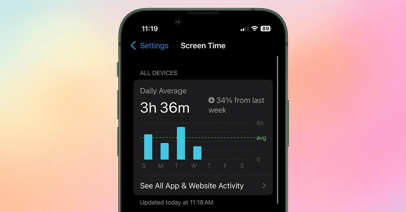
Bir Apple kullanıcısıysanız iPhone ekran süresi menüsüne Ayarlar üzerinden ulaşarak günlük ve haftalık raporlarınızı detaylı grafiklerle inceleyebilirsiniz. Bu menü sadece toplam süreyi değil telefonu elinize kaç kez aldığınızı (uyandırma sayısı) ve size en çok hangi uygulamanın bildirim gönderdiğini de listeler.
Eğer bu özelliği daha önce aktif etmediyseniz Ayarlar menüsüne girip ilgili sekmeye tıkladıktan sonra iPhone ekran süresi açma seçeneğini işaretlemeniz yeterlidir. Özellik aktif hale geldikten sonra cihazınız arka planda kullanım verilerinizi toplamaya başlar ve size haftalık özetler sunar.
Verileri analiz ettikten sonra kullanım alışkanlıklarınızı değiştirmek isteyebilirsiniz. Bu aşamada iPhone ekran süresi ayarlama seçenekleri devreye girer. "Uygulama Sınırları" özelliği sayesinde örneğin Instagram veya YouTube için günlük 1 saatlik bir sınır belirleyebilirsiniz. Süre dolduğunda uygulama simgesi kararır ve erişim kısıtlanır. Ancak bazen önemli bir işiniz olduğunda veya kısıtlamayı o anlık esnetmeniz gerektiğinde sistem size iPhone ekran süresi uzatma opsiyonu sunar. "Bir dakika daha" veya "Bugünlük sınırı yok say" seçenekleriyle belirlediğiniz kuralları o anki ihtiyacınıza göre esnetebilirsiniz. Bu esneklik katı kurallardan sıkılıp özelliği tamamen kapatmanızı engellemek için tasarlanmıştır.
Bununla birlikte pil tasarrufu ve güvenlik amacıyla ekranın ne zaman uyku moduna geçeceği de önemlidir. Ayarlar > Ekran ve Parlaklık menüsünden ulaşabileceğiniz iPhone ekran kararma süresi telefonunuzu kullanmadığınızda ekranın ne kadar sürede kilitleneceğini belirler. Bu süreyi kısa tutmak pil ömrüne katkı sağlarken uzun tutmak okuma yaparken ekranın sürekli kapanmasını engeller.
Android Ekran Süresine Nasıl Bakılır?
Android dünyası çok çeşitli marka ve model barındırdığı için ekran süresi takibi konusunda farklı arayüzler sunsa da temel mantık "Dijital Denge" üzerine kuruludur. Google’ın geliştirdiği bu altyapı neredeyse tüm modern Android cihazlarda standart olarak bulunur.
Genel olarak bir Android ekran süresi kontrolü yapmak istediğinizde, Ayarlar menüsünde "Dijital Denge ve Ebeveyn Denetimleri" başlığını aramanız gerekir. Burada gün içinde hangi kategoride (sosyal medya, üretkenlik, oyun vb.) ne kadar zaman harcadığınızı dairesel grafiklerle görebilirsiniz. Ayrıca "Rahatsız Etmeyin" modu ile entegre çalışan uyku vakti modu ekranı gri tonlamaya çevirerek sizi uykuya hazırlar.
Marka bazlı farklılıklara değinmek gerekirse Samsung kullanıcıları için süreç oldukça benzerdir ancak arayüz One UI tasarımıyla sunulur. Cihazınızda samsung ekran süresi öğrenme işlemi için Ayarlar > Dijital Sağlık yolunu izlemeniz yeterlidir. Samsung, bu verileri haftalık trendlerle karşılaştırarak geçen haftaya göre kullanımınızın artıp artmadığını size bildirir.
Bir diğer popüler marka olan Xiaomi’de ise durum MIUI arayüzü üzerinden yönetilir. Ayarlar menüsündeki Dijital Denge başlığı altında Xiaomi ekran süresi verilerine ulaşabilir odak modu sayesinde belirli süre boyunca telefonunuzu sadece temel işlevler için kullanılabilir hale getirebilirsiniz. Xiaomi cihazlarda ekranın açık kalma süresiyle ilgili ayarlar da sıkça merak edilir. Kilit ekranı ayarlarına giderek Xiaomi ekran açık kalma süresi seçeneğini "Asla" veya uzun bir süre olarak belirleyebilir böylece uzun metinler okurken ekranın kapanmasını engelleyebilirsiniz.
Ekran Zaman Aşımı ve Güç Yönetimi Ayarları
Güç Yönetimi ayarları telefonun modeline göre "Ekran ve Parlaklık" veya "Kilit Ekranı" menüleri altında bulunur ve varsayılan olarak genellikle 30 saniye veya 1 dakikadır. Ancak pil ömrünü maksimize etmek isteyenler ekran kapanma süresi ayarını en düşük seviyeye (genellikle 15 saniye) çekebilirler. Uzmanlar çocuklarda ekran süresi kısıtlamasının ise yaş grubuna göre kademeli olarak belirlenmesi gerektiğini vurgular.
Tam tersi bir senaryoda örneğin bir yemek tarifi okurken veya not alırken ekranın sürekli kararması sinir bozucu olabilir. Bu gibi durumlarda kullanıcılar ekran süresini kapatma (zaman aşımını devre dışı bırakma) yolunu ararlar. Çoğu cihazda "Asla" seçeneği bulunmasa da süreyi 10 dakika veya 30 dakika gibi maksimum değerlere çekmek mümkündür.
Özellikle video izlerken veya bir sunum yaparken ekranı açık tutma ihtiyacı doğabilir. Bazı akıllı telefonlar ön kamera sensörlerini kullanarak kullanıcının ekrana bakıp bakmadığını algılar ve siz ekrana baktığınız sürece ışığı açık tutar. Bu akıllı özellik manuel ayar yapma zahmetinden sizi kurtarır.
Eğer cihazınızda bu özellik yoksa ve manuel olarak süreyi artırmak istiyorsanız Ayarlar menüsünden ekran süresi uzatma işlemini uygulayarak ekranın kilitlenme süresini ihtiyacınıza göre 5 veya 10 dakikaya çıkarabilirsiniz. Porty kiralık powerbank hizmeti sayesinde de şarjınızın bitmesini engelleyebilirsiniz.
Ekran Süresi İçin Üçüncü Taraf Uygulamalar
Cihazların kendi sunduğu veriler bazen çok temel düzeyde kalabilir ve daha derinlemesine bir analiz isteyebilirsiniz. İşletim sisteminin sunduğu veriler size yetersiz geliyorsa telefon kullanım süresi sorgulama işlemleri için mağazalarda bulunan üçüncü taraf yazılımlardan destek alabilirsiniz.
Bu gelişmiş uygulamalar size sadece toplam saati göstermekle kalmaz aynı zamanda hangi saat dilimlerinde daha aktif olduğunuzu gün içinde telefona kaç kez uzandığınızı ve odaklanma sürelerinizi raporlar. Böylece telefonun kullanım süresini öğrenme süreci, detaylı bir verimlilik analizine dönüşür.
Ayrıca gün içinde farkında olmadan yaptığımız en büyük hatalardan biri olan sık sık telefona bakma alışkanlığını takip eden uygulamalar her kilit açma işlemini sayarak size bir farkındalık kazandırır. Günde 100 kereden fazla kilit açtığınızı görmek davranış değişikliği için güçlü bir motivasyon kaynağı olabilir.
Uygulama mağazalarında "Screen Time" veya "Digital Wellbeing" anahtar kelimeleriyle arama yaparak ulaşabileceğiniz bu ekran uygulamaları genellikle oyunlaştırma teknikleri kullanır. Örneğin telefonunuzu kullanmadığınız süre boyunca sanal bir orman büyüttüğünüz veya bir karakteri beslediğiniz uygulamalar dijital detoksu eğlenceli hale getirir.
Ekran Süresi Sıfırlama Nasıl Yapılır?
Kendinize yeni dijital sağlık hedefleri koyarken, mevcut kullanım istatistiklerinizi yönetmek ve sıfırlamak önemlidir. Ekran süresi ayarları, kullanıcıların kademeli iyileşme sağlaması için hedefleri (örneğin 4 saatten 3.5 saate düşürme) ayarlamasına olanak tanır. Ancak bazı durumlarda, özellikle cihaz değişikliği yaptığınızda, hatalı istatistiklerle karşılaştığınızda veya ölçümlemeye temiz bir sayfadan başlamak istediğinizde, mevcut ekran süresi verilerini sıfırlama ihtiyacı duyabilirsiniz. Sistemler genellikle verileri otomatik olarak arşivlese de manuel sıfırlama işlemi temiz bir başlangıç yapmanızı sağlar.

iOS (iPhone/iPad) Cihazlarda Ekran Süresini Sıfırlama
iOS’ta genellikle genel bir "sıfırla" butonu yerine, kısıtlamaları kaldırma ve verileri temizleme yolu izlenir:
- Ekran Süresi Parolasını Kaldırma: Ekran Süresi menüsüne gidin ve "Ekran Süresi Parolasını Değiştir" seçeneğine dokunarak parolanızı kapatın. Bu, kısıtlamaları geçici olarak kaldırır.
- Kısıtlamaları Kaldırma: Bir uygulamaya koyduğunuz kullanım limitlerini kaldırmak için, "Uygulama Sınırları" bölümüne gidin ve ilgili sınırları silin.
- Verilerin Otomatik Temizlenmesi: iOS sistemi, verileri otomatik olarak haftalık döngüler halinde toplar. Genellikle eski veriler otomatik olarak arşivlendiği için elle sıfırlama butonu bulunmaz. Temiz bir başlangıç için en etkili yöntem, Ekran Süresi ayarını tamamen kapatıp yeniden açmaktır.
Android Cihazlarda Ekran Süresini Sıfırlama
Android cihazlarda bu özellik genellikle "Dijital Denge" veya "Dijital Sağlık" adıyla anılır ve veriler genellikle uygulama verisi olarak saklanır:
- Dijital Denge Verilerini Silme: Ayarlar menüsüne gidin.
- "Dijital Denge ve Ebeveyn Denetimleri" seçeneğini bulun ve dokunun.
- Sağ üst köşedeki üç nokta simgesine (veya ilgili ayarlar menüsüne) dokunarak "Kullanım verilerini sıfırla" veya "Uygulama verilerini temizle" gibi bir seçenek arayın.
- Bu işlem, Dijital Denge uygulamasının topladığı tüm geçmiş istatistiklerini temizleyerek ölçümlemeye sıfırdan başlamanızı sağlar.
Günümüzde telefon ekran süresi takibi, yalnızca cihaz başında ne kadar zaman harcadığımızı gösteren teknik bir özellik olmaktan öteye geçerek dijital sağlığımızı ve zaman yönetimimizi bilinçli olarak ele almamızı sağlayan temel bir araç haline gelmiştir. İster iOS’un Ekran Süresi ister Android’in Dijital Denge özelliği olsun; sunulan detaylı veriler, uygulama limitleri ve ekran zaman aşımı ayarları kullanıcıların dijital alışkanlıklarını analiz etmelerine ve değiştirmelerine olanak tanır. İhtiyaç halinde verileri sıfırlama veya üçüncü taraf uygulamalarla daha derinlemesine analiz yapma imkanı teknolojiyi hayatımızda daha verimli ve kontrollü kullanma çabamızın merkezinde yer almaktadır. Bu araçlar sayesinde bireyler teknolojinin tüketicisi olmaktan çıkıp onu kendi hedefleri doğrultusunda yöneten aktif kullanıcılar haline gelirler.


0 Yorum
Düşüncelerinizi Paylaşın