AirDrop Neden Başarısız Olur?
Bağlantıyı Kopyala
Dosya paylaşımı, mobil cihazlar arasında en sık yapılan işlemlerden biridir. Fotoğraf, video ve belge aktarımı için kablo bağlantısı ya da bulut yükleme çoğu zaman gereksiz bir yavaşlık yaratır. Apple ekosisteminde ise aynı ihtiyaç, cihazlar arası doğrudan bir aktarım yöntemiyle karşılanır.
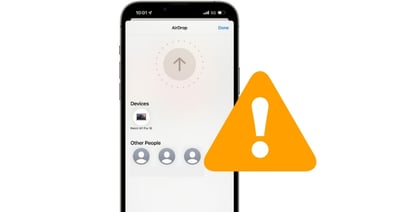
airdrop çalışmıyor aramaları, aktarım yönteminin ne kadar yaygın kullanıldığını gösteriyor. Aktarım bazen hiç başlamıyor, bazen "bekliyor" durumunda takılıyor, bazen de karşı cihaz listede hiç görünmüyor. Yazının devamında sorunun kaynakları tek tek ele alınıyor; ayrıca adım adım uygulanacak çözümler sıralanıyor.
AirDrop Nasıl Çalışır?
Aktarım yöntemi, iki farklı kablosuz teknolojiyi birlikte kullanır. Cihazların birbirini bulması Bluetooth üzerinden gerçekleşir; dosyanın aktarımı ise doğrudan kurulan bir Wi-Fi bağlantısıyla yapılır. Çalışma mantığını bilmek, sorunun kaynağını hızla daraltmayı sağlar.
• Bluetooth: Cihazların birbirini keşfetmesini sağlar.
• Wi-Fi: Dosyanın yüksek hızda aktarılmasından sorumludur.
• İnternet gerekmez: Aktarım için modem ya da mobil veri bağlantısı şart değildir.
• Mesafe sınırı: Cihazların birbirine yaklaşık 9 metre mesafede olması gerekir.
• Ekosistem sınırı: Aktarım yalnızca Apple cihazları arasında yapılabilir.
AirDrop Neden Başarısız Olur?
airdrop neden başarısız olur sorusunun yanıtı genellikle birkaç temel nedene dayanır. Sorunların büyük bölümü donanım arızası değil, kapalı kalan bir ayar ya da yanlış bir görünürlük seçimidir. Aşağıdaki başlıklar en sık karşılaşılan nedenleri toplar.
• Bluetooth ya da Wi-Fi kapalıdır: İkisinden biri kapalıysa aktarım başlamaz.
• Görünürlük ayarı kısıtlıdır: "Yalnızca Kişiler" seçiliyken kayıtlı olmayan kişiler cihazı göremez.
• Kişisel erişim noktası açıktır: Etkin bir bağlantı noktası, aktarımı doğrudan engeller.
• Cihazlar uzaktadır: Mesafe arttıkça bağlantı kopar.
• Uçak modu etkindir: Kablosuz bağlantılar tümüyle kapanır.
• Ekran kilitlidir: Alıcı cihazın ekranı kapalıyken istek görünmeyebilir.
• İşletim sistemi eskidir: Sürüm farkı uyumluluk sorunları doğurabilir.
AirDrop Açma ve Görünürlük Ayarı
airdrop nasıl açılır sorusunun yanıtı Denetim Merkezi’nde yer alır. Görünürlük seçeneği ise aktarımın kimlere açık olacağını belirler ve sorunların önemli bir bölümü aynı ayardan kaynaklanır.
• Ekranın sağ üst köşesinden aşağı kaydırarak Denetim Merkezi’ni açın.
• Kablosuz bağlantı kutucuğunu basılı tutun.
• Açılan panelde aktarım simgesine dokunun.
• "Yalnızca Kişiler" ya da "Herkes" seçeneklerinden birini işaretleyin.
• airdrop herkese açma için "Herkes" seçeneğini geçici olarak etkinleştirin.
Güvenlik açısından "Herkes" ayarını kalıcı bırakmamak gerekir; kalabalık ortamlarda istenmeyen dosya istekleri gelebilir.
AirDrop Cihazı Görmüyorsa Ne Yapmalı?
airdrop görmüyor ve airdrop hiç kimse bulunamadı uyarıları, keşif aşamasındaki bir aksaklığı işaret eder. Sorunun çözümü genellikle birkaç dakikada tamamlanır. Adımları sırayla denemek, en hızlı sonucu verir.
• Her iki cihazda da kilidi açın: Ekran kilitliyken cihaz listede görünmeyebilir.
• Bluetooth ve Wi-Fi anahtarlarını kapatıp açın: Bağlantı modüllerini yeniden başlatmak keşfi tetikler.
• Kişisel erişim noktasını kapatın: Ayarlar bölümünden bağlantı noktasını devre dışı bırakın.
• Cihazları yaklaştırın: Aradaki duvar ve metal yüzeyler sinyali zayıflatır.
• Görünürlüğü "Herkes" yapın: Kişi kartı eşleşmesi sorunlarını devre dışı bırakır.
• Cihazları yeniden başlatın: Basit görünse de sorunların önemli bölümünü çözer.
"Bekliyor" Yazısında Takılan Aktarımlar
airdrop bekliyor yazıyor uyarısı, cihazların birbirini bulduğunu; ancak aktarımın başlamadığını gösterir. Sorun genellikle Wi-Fi tarafındaki bir aksaklıktan kaynaklanır.
• Wi-Fi ağını kontrol edin: Sorunlu bir ağa bağlıysanız bağlantıyı kesin ve yeniden deneyin.
• Dosya boyutunu değerlendirin: Çok büyük video dosyalarında aktarım uzun sürebilir.
• Düşük güç modunu kapatın: Pil tasarrufu modu arka plan işlemlerini kısıtlar.
• Depolama alanını kontrol edin: Alıcı cihazda yeterli boş alan yoksa aktarım tamamlanmaz.
•
Ağ ayarlarını sıfırlayın: Son çare olarak ağ
ayarlarını sıfırlamak kalıcı sorunları giderir.
.png)
"Paylaşmaya Hazırlanırken Bir Hata Oluştu" Uyarısı
airdrop paylaşmaya hazırlanırken bir hata oluştu mesajı, dosyanın gönderime hazırlanması aşamasında ortaya çıkar. Uyarının kaynağı çoğunlukla dosya biçimi ya da içerik kaynağıdır.
• Bulut senkronizasyonu: Fotoğraf yalnızca bulutta duruyorsa önce cihaza indirilmelidir.
• Toplu gönderim: Çok sayıda dosyayı aynı anda göndermek yerine küçük gruplara bölün.
• Biçim uyumu: Bazı özel biçimler alıcı cihazda desteklenmeyebilir.
• Uygulama kaynaklı sorun: Fotoğraflar uygulamasını kapatıp yeniden açmak sorunu çözebilir.
• Yazılım güncellemesi: Güncel sürüme geçmek bilinen hataları giderir.
"AirDrop Alma Kapalı" Uyarısı Ne Anlama Gelir?
airdrop alma kapalı ne demek sorusu, alıcı tarafındaki ayarla ilgilidir. Uyarı, karşı cihazın dosya kabul etmeye kapalı olduğunu gösterir. Çözüm alıcı cihazda yapılacak küçük bir ayar değişikliğinden ibarettir.
• Alıcı ayarı: Karşı cihazda görünürlük "Alma Kapalı" olarak seçilmiştir.
• Ekran süresi kısıtlaması: Ebeveyn kontrolü ayarları aktarımı tamamen kapatabilir.
• Kurumsal profil: İş cihazlarında yönetici profilleri özelliği devre dışı bırakabilir.
• Çözüm: Alıcı cihazda Denetim Merkezi’nden görünürlük seçeneği yeniden açılmalıdır.
Aktarım Sırasında Pil ve Bağlantı Hazırlığı
Kablosuz aktarım, iki bağlantı modülünü aynı anda çalıştırdığı için pili beklenenden hızlı tüketir. Büyük video dosyalarında işlem birkaç dakika sürebilir ve düşük pil seviyesinde başlatılan aktarım yarıda kesilebilir. Düşük güç modunun devreye girmesi de arka plan işlemlerini kısıtlayarak aktarımı durdurabilir. Dışarıdayken yakınınızdaki istasyonlardan alacağınız bir kiralık powerbank aktarımın kesintisiz tamamlanmasını sağlar. Porty istasyonları alışveriş merkezleri ve ulaşım noktalarında bulunduğu için gün içinde hızlıca erişilebilir.
Sonuç: AirDrop Sorunlarını Çözmenin Kısa Yolu
airdrop sorunu yaşandığında izlenecek sıra nettir: önce Bluetooth ve Wi-Fi anahtarları, ardından kişisel erişim noktası ve görünürlük ayarı kontrol edilmelidir. Cihaz listede görünmüyorsa ekran kilidini açmak ve görünürlüğü geçici olarak "Herkes" yapmak çözümlerin büyük bölümünü kapsar. Aktarım "bekliyor" durumunda kalıyorsa Wi-Fi bağlantısını yenilemek ve düşük güç modunu kapatmak en etkili adımlardır.


0 Yorum
Düşüncelerinizi Paylaşın