iPhone'da Tüm Sekmeler Nasıl Kapatılır?
Bağlantıyı Kopyala
iPhone veya iPad kullanıcılarının en sık yaşadığı durumlardan biri Safari’de biriken sayısız sekmedir. Günlük olarak haber siteleri sosyal medya sayfaları veya araştırma içerikleri arasında gezinirken farkında olmadan onlarca sekme açılır. Zamanla bu sekmeler cihazın performansını etkileyebilir ve gezinmeyi zorlaştırabilir. Bu nedenle tüm sekmeleri kapat işlemi Safari deneyimini hızlandırmanın en pratik yollarından biridir.
Apple iOS işletim sisteminde bu işlemi birkaç basit adımda yapabilmenizi sağlar. Üstelik sadece sekmeleri kapatmakla kalmaz yanlışlıkla kapattığınız sayfaları da geri getirme imkânı sunar.
Safari’de Tüm Sekmeleri Aynı Anda Kapatma
Safari’de açık olan tüm sayfaları tek seferde kapatmak oldukça kolaydır. Aşağıdaki adımları izleyerek saniyeler içinde bu işlemi gerçekleştirebilirsiniz:
- Safari uygulamasını açın. Tarayıcıda açık olan herhangi bir web sayfası üzerinde olmanız yeterlidir.
- Sekme simgesine dokunun. Bu simge genellikle ekranın sağ alt köşesinde bulunur ve üst üste duran iki kare şeklindedir.
- Simgede basılı tutun. Karşınıza bir menü çıkar.
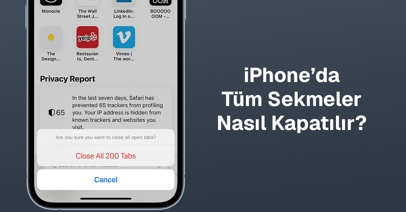
- “Tüm sekmeleri kapat” seçeneğini seçin. Ekranda açık olan tüm sekmeler kapanacaktır.
Bu işlem sonrasında Safari tamamen temiz bir başlangıç yapar ve yalnızca yeni sekmeler açabilirsiniz.
iPhone Açık Uygulamaları Tek Seferde Kapatmak Mümkün mü?
Birçok kullanıcı Safari’deki sekmeleri kapattıktan sonra cihaz genelinde açık olan tüm uygulamaları da kapatmak ister. Ancak iPhone açık uygulamaları tek seferde kapatmak işlemi doğrudan bir tuşla yapılamaz. iOS sisteminde uygulamaları manuel olarak kapatmanız gerekir.
Bunun için:
- Ana ekrandayken parmağınızı ekranın altından yukarı doğru kaydırın.
- Açık olan uygulamaların küçük önizleme pencerelerini göreceksiniz.
- Kapatmak istediğiniz uygulamayı yukarı doğru kaydırarak kapatabilirsiniz.
Apple sistem kaynaklarını optimize ettiği için uygulamaları zorla kapatmaya genellikle gerek yoktur. Ancak belirli bir uygulama donduysa veya yanıt vermiyorsa bu yöntem işe yarar.
iPhone Tüm Uygulamaları Kapatma İpuçları
Her ne kadar iOS’ta toplu kapatma seçeneği bulunmasa da iPhone tüm uygulamaları kapatma işlemini daha hızlı hale getirmek mümkündür. Parmağınızla birden fazla uygulama kartını aynı anda yukarı kaydırarak birkaç tanesini tek seferde kapatabilirsiniz.
Ayrıca cihaz performansını artırmak için aşağıdaki önerilere göz atabilirsiniz:
- Gereksiz uygulamaları arka planda çalıştırmayın.
- “Arka planda uygulama yenileme” ayarını devre dışı bırakın.
- iPhone’unuzu belirli aralıklarla yeniden başlatın.
Bu yöntemler sistem belleğini boşaltır ve cihazın daha akıcı çalışmasını sağlar.
iPhone Sekmeleri Neden Birikir?
iPhone kullanıcılarının çoğu farkında olmadan Safari’de birçok sekme açar. Özellikle haber okurken ya da ürün araştırması yaparken her bağlantı yeni bir sayfa olarak açılır. Bu sekmeler arka planda çalışmaya devam ettiği için hem belleği hem de bataryayı etkiler. Ayrıca Safari uygulamasını tekrar açtığınızda karşınıza onlarca sekme çıktığında, hangi sayfayı aradığınızı bulmak da zorlaşır.
Bu nedenle düzenli olarak iPhone sekmeleri kapatma işlemini yapmak hem cihazın performansını korur hem de daha düzenli bir tarayıcı deneyimi sağlar.
Safari Sekmelerini Düzenlemenin Avantajları
Sekmeleri düzenli tutmak yalnızca performans değil aynı zamanda güvenlik açısından da önemlidir. Arka planda açık kalan sayfalar bazen kişisel verileri veya oturum bilgilerini aktif tutabilir. Bu da gizlilik açısından risk oluşturabilir.
Ayrıca sekmeleri gruplamak veya gereksiz olanları kapatmak aradığınız bilgilere daha hızlı ulaşmanızı sağlar. Bu nedenle düzenli olarak sekme temizliği yapmak tarayıcı deneyimini iyileştirir.
Silinen Sekmeleri Geri Getirme Yöntemi
Bazı durumlarda yanlışlıkla kapattığınız bir sekmeyi geri getirmek isteyebilirsiniz. Safari bu konuda oldukça pratik bir özellik sunar. Silinen sekmeleri geri getirme işlemi birkaç saniyede yapılabilir:
- Safariyi açın ve sekme simgesine dokunun.
- Ekranın alt kısmında yer alan “+” işaretine basılı tutun.
- Karşınıza “Son kapatılan sekmeler” listesi gelecektir.
- Geri getirmek istediğiniz sekmeyi seçin.
Bu adımlar sayesinde yanlışlıkla kapattığınız sayfalara kolayca geri dönebilirsiniz.
Son Kapatılan Sekmeleri Geri Getirme
Bazı kullanıcılar belirli bir sekmeyi bulmakta zorlanabilir. Safari hangi sayfaların kapatıldığını kaydeder ve son kapatılan sekmeleri geri getirme seçeneğiyle bu listeyi görmenizi sağlar.
Bu özellik yalnızca manuel olarak kapatılmış sekmeler için geçerlidir. Tarayıcıyı tamamen kapatıp yeniden açtığınızda gizlilik ayarlarınıza bağlı olarak bu liste silinebilir. Bu nedenle önemli bir sayfayı kapatmadan önce yer imlerine eklemeniz faydalı olur.

iPhone Sekmeleri ile Verimli Çalışmanın Püf Noktaları
Sekmeler yalnızca web sayfalarını açık tutmak için değil aynı zamanda organize bir çalışma alanı oluşturmak için de kullanılabilir. Sekmeler özelliğinden maksimum verim almanın birkaç ipucu şöyle;
- Çalışma, alışveriş veya haber gibi farklı konular için sekme grupları oluşturun.
- Gereksiz sekmeleri kapatarak yalnızca aktif olarak kullandıklarınızı açık tutun.
- iCloud sekmeleriyle farklı cihazlarınız arasında gezinti yapın.
- Önemli sekmeleri sabitleyerek Safari’yi açtığınızda hemen erişin.
Bu küçük ayarlamalar sayesinde Safari hem kişisel hem profesyonel kullanımda daha verimli hale gelir.
iPhone Açık Uygulamaları Kapatma ve Tarayıcı Performansını Artırma
Sadece Safari sekmeleri değil genel uygulama yönetimi de performans açısından büyük önem taşır. iPhone açık uygulamaları kapatma işlemini düzenli yapmak, cihazın pil ömrünü uzatır. Ayrıca RAM kullanımını azaltarak uygulamaların daha hızlı açılmasını sağlar. Cihazınızda yoğun işlem yapan oyunlar veya medya uygulamaları varsa bunları kullanmadığınızda mutlaka kapatmanız önerilir.
Safari’de biriken sekmeleri düzenli olarak kapatmak cihazınızın performansını artırmanın en etkili yollarından biridir. iPhone veya iPad’inizde bu işlemi yaparak hem daha hızlı bir gezinti deneyimi elde edebilir hem de pil ömrünü uzatabilirsiniz. Ayrıca yoğun kullanım sırasında şarjınız azaldığında powerbank hizmetlerinden yararlanarak telefonunuzu kolayca şarj edebilir, kesintisiz bir şekilde internette gezmeye devam edebilirsiniz.
iPhone Cihaz Adı Nasıl Değiştirilir? başlıklı blog yazısı dikkatinizi çekebilir!

.png)


0 Yorum
Düşüncelerinizi Paylaşın