Telefonu WebCam Olarak Kullanma Adımları
Bağlantıyı Kopyala
Günümüzde dijital iletişim hayatımızın ayrılmaz bir parçası haline gelmiş durumda. Uzaktan eğitimler, iş toplantıları sevdiklerimizle yaptığımız görüntülü görüşmeler veya çevrimiçi yayıncılık gibi aktiviteler, kaliteli bir görüntü aktarımını zorunlu kılıyor. Ne yazık ki çoğu dizüstü bilgisayarın veya monitörün üzerinde yer alan dahili kameralar günümüzün yüksek çözünürlüklü görüntü standartlarının çok gerisinde kalıyor. Bu noktada akla gelen ilk çözüm harici bir kamera satın almak olsa da aslında cebinizdeki güçlü donanım size harika bir alternatif sunuyor. Evet, her gün cebinizde taşıdığınız o cihazın arkasındaki ve önündeki lensler piyasadaki birçok harici kameradan çok daha kaliteli bir sensöre sahip.
Bu üstün kaliteye sahip telefon kamerası teknolojisini bilgisayar ekranına nasıl taşıyabiliriz? Apple ve Google gibi teknoloji devleri, kullanıcıların bu ihtiyacını görerek işletim sistemlerine yerleşik çözümler sunmaya başladılar. Ancak eski bir model kullanıyorsanız veya farklı işletim sistemlerini (örneğin Android bir telefon ile Windows bir bilgisayar) bir arada çalıştırmaya çalışıyorsanız bazı ek adımlara ve üçüncü taraf uygulamalara ihtiyaç duyabilirsiniz.
Android Cihazları USB Kablosu ile Bilgisayara Bağlayabilirsiniz
Cihazınızı bilgisayarınıza bağlarken en düşük gecikme süresini (ping) ve en yüksek görüntü kalitesini elde etmek istiyorsanız, fiziksel bir bağlantı kurmak her zaman en doğru tercih olacaktır. Üstelik bu yöntem uzun süren toplantılarda veya canlı yayınlarda cihazınızın şarjının bitmesi riskini de ortadan kaldırır. Akıllara sıklıkla gelen cep telefonu kamerasından usb kamera yapılabilir mi sorusunun cevabı güçlü yazılımlar sayesinde kesinlikle "evet"tir.
Android ekosisteminde bu işlemi en stabil şekilde gerçekleştiren araçların başında Camo uygulaması gelmektedir. Bu uygulama sayesinde, cihazınızın lenslerini bilgisayarınıza tanıtarak profesyonel bir yayıncı gibi görünebilirsiniz.
Bu sistemi kurmak için şu adımları takip etmelisiniz:
- İlk olarak Camo uygulamasını hem telefonunuza (Google Play Store'dan) hem de bilgisayarınıza (resmi web sitesinden) indirin.
- Uygulamayı telefonunuzda açın ve bağlantı seçeneği olarak USB'yi belirleyin.
- Bilgisayarınızdaki uygulamada "Bir Cihaz Bağla" (Connect a Device) seçeneğine tıklayın.
- Orijinal veya veri aktarımını destekleyen kaliteli bir USB kablosu ile telefonunuzu bilgisayara takın.
- Telefonunuzun "Geliştirici Seçenekleri" menüsünden "USB Hata Ayıklama" (USB Debugging) modunu aktif hale getirin. Bu adım bağlantının kurulması için kritiktir.
- Zoom, Teams veya Discord gibi hangi platformu kullanacaksanız o programın video ayarlarına girin ve kamera kaynağı olarak "Camo"yu seçin.
Bu adımları tamamladıktan sonra telefon kamerasını bilgisayara bağlamak işlemi başarıyla sonuçlanmış olacak ve cihazınızın o muazzam sensöründen gelen temiz görüntüyü bilgisayar ekranınızda görebileceksiniz.
Wi-Fi Üzerinden Kablosuz WebCam Kurulumu Yapabilirsiniz
Kablo karmaşasından hoşlanmıyorsanız veya bilgisayarınızın USB portları doluysa aynı ağ üzerinden kablosuz olarak görüntü aktarımı yapmak da oldukça pratik bir çözümdür. Ancak bu yöntemin cihazınızın bataryasını çok daha hızlı tüketeceğini ve Wi-Fi ağınızın kalitesine bağlı olarak görüntüde anlık donmalar (lag) yaşanabileceğini unutmamalısınız. Kablosuz olarak telefonun kamerasını bilgisayarda kullanma fikri, özellikle hareket özgürlüğü isteyenler için idealdir.
Bu süreçte en çok tercih edilen ve kullanımı en kolay olan uygulamalardan biri DroidCam'dir.
Kablosuz bağlantıyı şu şekilde kurabilirsiniz:
- DroidCam uygulamasını hem telefonunuza hem de bilgisayarınıza yükleyin.
- Telefonunuzda uygulamayı başlatıp gerekli kamera ve mikrofon erişim izinlerini verin.
- Uygulama ekranında beliren "Wi-Fi IP" adresini ve "DroidCam Port" numarasını bir kenara not edin.
- Bilgisayarınızdaki DroidCam programını açın ve telefonunuzun ekranındaki IP ve Port numaralarını ilgili boşluklara eksiksiz olarak girin.
- Programa "Start" (Başlat) diyerek görüntü aktarımını başlatın.
- Kullanacağınız video konferans programının ayarlarından kamera donanımını "DroidCam" olarak değiştirin.
Bu noktada çok önemli bir detayı atlamamak gerekir: Hem bilgisayarınızın hem de telefonunuzun kesinlikle aynı Wi-Fi ağına (aynı modeme) bağlı olması şarttır. Aksi takdirde cihazlar birbirini bulamayacaktır. Bu yöntemle telefon kamerasını webcam olarak kullanma süreci tamamlandığında kablosuz özgürlüğün tadını çıkarabilirsiniz.
Apple Ekosisteminde "Süreklilik Kamerası" Özelliğinden Yararlanabilirsiniz
Eğer donanımınız güncel bir Apple ekosistemine aitse (iOS 16 ve üzeri yüklü bir iPhone ile macOS Ventura ve üzeri yüklü bir Mac bilgisayar) şanslısınız. Apple'ın geliştirdiği "Süreklilik Kamerası" (Continuity Camera) özelliği sayesinde hiçbir üçüncü taraf yazılıma ihtiyaç duymadan saniyeler içinde telefonu kamera olarak kullanma imkanına sahipsiniz.
Bu yerleşik özelliği aktif etmek oldukça basittir:
- Hem Mac bilgisayarınızda hem de iPhone'unuzda Wi-Fi ve Bluetooth özelliklerinin açık olduğundan ve her iki cihazda da aynı Apple ID ile giriş yapıldığından emin olun.
- iPhone'unuzdan Ayarlar > Genel > AirPlay ve Handoff yolunu izleyin.
- Burada bulunan "Süreklilik Kamerası" (Continuity Camera Webcam) seçeneğini aktif konuma getirin.
- Mac bilgisayarınızda FaceTime, Photo Booth veya Zoom gibi herhangi bir görüntülü arama uygulamasını açın.
- Uygulamanın video ayarları kısmına girerek kaynak olarak otomatik olarak beliren iPhone'unuzu seçin.
Bu teknoloji sayesinde masa (Desk View) veya stüdyo ışığı gibi gelişmiş Apple efektlerini de bilgisayar görüşmelerinizde rahatlıkla kullanabilirsiniz.
Eski Cihazlar İçin Alternatif Yazılımları Değerlendirebilirsiniz
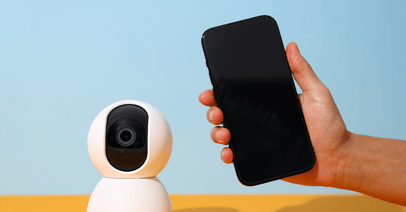
Her kullanıcının donanımı en güncel sürümleri desteklemeyebilir. iOS 16 alamayan eski bir iPhone modelini değerlendirmek veya tamamen farklı işletim sistemlerini birleştirmek için mağazalarda birçok başarılı yazılım bulunmaktadır. Bu yazılımlar sayesinde atıl durumdaki eski bir cihazınızı bile kaliteli bir güvenlik kamerasına veya bebek telsizine dönüştürebilirsiniz. Çekmecede bekleyen o eski telefonu kamera yapma fikri hem bütçenizi korur hem de elektronik atık miktarını azaltır.
Piyasada öne çıkan bazı alternatif uygulamalar ve yetenekleri şunlardır:
- NeuralCam Live: Özellikle eski iPhone modelleri için can kurtarıcıdır. Cihazınızı kabloyla bilgisayara bağladıktan sonra, yapay zeka destekli algoritmaları sayesinde ortam ışığını analiz eder ve telefonu kamera yapma sürecinde görüntüyü otomatik olarak iyileştirir. Ayrıca yüz bulanıklaştırma gibi gelişmiş gizlilik seçenekleri sunar.
- EpocCam: Mac ve Windows sistemleriyle sorunsuz çalışan bu webcam uygulaması telefonunuzu adeta evcil hayvanlarınızı izleyebileceğiniz bir ev kamerasına çevirebilir. Zoom ve Skype gibi programlarla yüksek uyumluluk gösterir.
- iVcam: Kullanıcı dostu arayüzü ve düşük ışıkta otomatik düzeltme özellikleriyle bilinir. Sadece telefon kamerasını pc de kullanma işleviyle kalmaz aynı zamanda bilgisayar ekranınızdan belge tarama kamerası gibi spesifik görevler için de yüksek çözünürlük (1080p) sunar.
- IP Webcam: Herhangi bir hesaba veya kabloya ihtiyaç duymadan sadece bir web tarayıcısı üzerinden görüntüyü almanızı sağlayan daha çok uzaktan izleme (güvenlik) amaçlı kullanılan pratik bir araçtır. Telefonu kamera gibi kullanma yeteneği sayesinde arka planda hareket algılama ve gece görüşü gibi özellikleri destekler.
Akıllı telefonların gelişmiş lens teknolojilerini bilgisayar ortamına taşımak, profesyonel bir görüntü kalitesine ulaşmanın en verimli yoludur. Ancak yüksek çözünürlüklü video aktarımının cihaz bataryasını yoğun şekilde kullandığını göz önünde bulundurmalısınız. Önemli görüşmelerinizin veya dijital yayınlarınızın enerji yetersizliği nedeniyle yarıda kalmaması için her an ulaşabileceğiniz kiralık powerbank hizmetlerinden yararlanabilirsiniz. Bu sayede, donanımsal kısıtlamalara takılmadan dijital iletişim süreçlerinizi kesintisiz ve profesyonel bir şekilde yönetebilirsiniz.
İlginizi Çekebilir→ Telefon Kamerası İle Renk Bulma


0 Yorum
Düşüncelerinizi Paylaşın