iPhone Denetim Merkezi Düzenleme
Bağlantıyı Kopyala
Akıllı telefon deneyiminde kullanıcı odaklılık, günümüz teknoloji standartlarının temelini oluşturmaktadır. Apple, mobil işletim sistemi olan iOS'u sürekli geliştirerek kullanıcıların cihazlarıyla etkileşimini optimize etmeyi hedefler. Bu bağlamda Denetim Merkezi kullanıcıların günlük rutinlerinde Wi-Fi, Bluetooth, El Feneri, Müzik Kontrolleri gibi en sık kullandıkları işlevlere hızlı ve kolay erişim sağlayan merkezi bir erişim noktasıdır. Kullanıcıların arayüzü kişisel ihtiyaçlarına göre özelleştirme beklentisi, bu kritik arayüzün statik yapısının dinamik ve esnek bir yapıya dönüşmesini zorunlu kılmıştır.
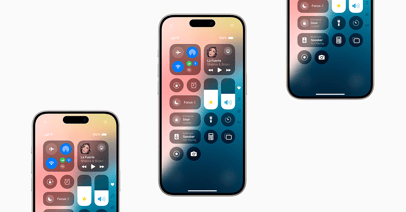
iOS 18 güncellemesi ile Apple, Denetim Merkezi'nin tasarım ve işlevselliğinde radikal bir dönüşüm gerçekleştirmiştir. Artık Denetim Merkezi, tek bir statik menü olmaktan çıkarak tamamen kişiselleştirilebilir, dinamik ve çok sayfalı bir yapıya kavuşmuştur. Bu yenilik kullanıcıların sadece hangi denetimleri göreceğini değil aynı zamanda denetimlerin boyutunu ve yerini bizzat organize edebilmesini sağlamaktadır. Bu sayede kullanıcılar Denetim Merkezi'ni kendi günlük alışkanlıklarına ve kullanım senaryolarına göre baştan aşağı dizayn ederek mobil deneyimlerini kişiselleştirme özgürlüğüne sahip olmaktadırlar.
Kişiselleştirilmiş bir panel oluşturmak ve iPhone denetim merkezi düzenleme işlemini gerçekleştirmek için izlemeniz gereken adımlar şöyledir:
- Öncelikle Face ID veya Touch ID ile iPhone’unuzun kilidini açın.
- Ekranın sağ üst köşesinden aşağıya doğru parmağınızı kaydırarak paneli görüntüleyin.
- Sol üst köşede beliren ve üzerinde "+" simgesi bulunan yeni düzenleme butonuna dokunun.
- Bu butona bastığınızda ızgara görünümü aktif hale gelecek ve düzenleme modu başlayacaktır.
- Ekranın alt kısmında beliren "Denetim Ekle" seçeneği ile galeriden dilediğiniz aracı seçip boş alanlara yerleştirebilirsiniz.
Çoklu Sayfa Yapısı ve Gruplandırma
iOS 18'in getirdiği en büyük yeniliklerden biri tek bir sayfaya sıkışıp kalma zorunluluğunun ortadan kalkmasıdır. Kullanıcılar artık kullanım amaçlarına göre farklı sayfalar oluşturabilirler. Örneğin ilk sayfayı genel bağlantı ayarlarına (Wi-Fi, Bluetooth, Uçak Modu) ayırırken ikinci sayfayı tamamen müzik ve medya kontrollerine üçüncü sayfayı ise akıllı ev (HomeKit) cihazlarına tahsis edebilirler.
Bu sayfalar arasında geçiş yapmak ve yeni alanlar yaratmak oldukça basittir. Düzenleme modundayken parmağınızı yukarı veya aşağı kaydırarak sayfalar arasında gezinebilirsiniz. Apple tarafından varsayılan olarak sunulan bu yapıya müdahale etmek ve kontrol merkezi üzerindeki hakimiyetinizi artırmak için, sağ taraftaki dikey gösterge çubuğunu kullanabilirsiniz. Yeni bir sayfa eklemek için en alt kısımdaki boş daireye dokunmanız ve oraya bir araç sürüklemeniz yeterlidir.
Araçların Boyutlandırılması ve Yerleşimi
Görsel estetik ve kullanım kolaylığı açısından simgelerin boyutları artık standart olmak zorunda değil. Sık kullandığınız bir butonu daha büyük ve erişilebilir hale getirmek isteyebilirsiniz. Düzenleme modundayken simgelerin sağ alt köşesinde beliren tutamaçları kullanarak onları genişletebilir veya daraltabilirsiniz.
Bu esneklik denetim merkezi deneyimini tamamen değiştiriyor. Örneğin müzik çalar widget'ını tam ekran genişliğine getirerek albüm kapağını daha büyük görebilir veya el feneri butonunu küçük bir kare yerine dikdörtgen bir çubuğa dönüştürebilirsiniz. Kullanmadığınız veya gereksiz yer kapladığını düşündüğünüz araçları ise üzerlerindeki eksi (-) işaretine dokunarak saniyeler içinde kaldırabilirsiniz.
Erişim Sorunları ve Çözüm Yöntemleri
Bazen teknik aksaklıklar veya yanlış ayarlar nedeniyle bu panele erişimde sorunlar yaşanabilir. Özellikle oyun oynarken veya tam ekran video izlerken panelin açılmaması kullanıcıların sıkça karşılaştığı durumlardan biridir. Eğer parmağınızı kaydırdığınızda tepki alamıyorsanız ve iPhone denetim merkezi açılmıyor ise genellikle sorun "Uygulama İçinde Erişim" ayarının kapalı olmasından kaynaklanır. Ayarlar menüsünden bu izni kontrol ederek sorunu çözebilirsiniz.
Bunun yanı sıra, güvenlik endişesi taşıyan kullanıcılar kilit ekranında bu panelin açılmasını istemeyebilirler. Telefonunuz çalındığında veya kaybolduğunda yetkisiz kişilerin interneti kapatmasını engellemek adına iPhone denetim merkezi kapatma (kilit ekranı için) işlemi hayati önem taşır. Bunu "Face ID ve Parola" ayarları altından kolayca gerçekleştirebilirsiniz.
İleri Düzey Özelleştirmeler
Kullanıcılar bazen bildirim paneli ile denetim panelini karıştırabilirler. Ancak bu iki alanın işlevi ve düzenleme mantığı tamamen farklıdır. Sol üstten indirilen alan bildirimleri gösterirken sağ üstten indirilen alan kontrol butonlarını barındırır. Bu nedenle iPhone kontrol merkezi olarak adlandırdığımız sağ panel, sistem ayarlarına hızlı müdahale etmenizi sağlar.
Özelleştirme seçenekleri arasında en çok talep edilenlerden biri de konum servislerine hızlı erişimdir. Standart ayarlarda bu bir buton olarak gelmese de Kestirmeler uygulaması kullanılarak bir otomasyon yaratılabilir ve iPhone denetim merkezi konum ekleme işlemi dolaylı yoldan da olsa gerçekleştirilebilir. Böylece tek tıkla GPS servisini açıp kapatabilirsiniz.

Bildirim Çubuğu ve Denetim Merkezi Arasındaki Farklar
iPhone kullanıcıları ekranın üst kısmından yapılan kaydırma hareketlerinin bazen bildirimleri, bazen de kontrol butonlarını açtığını fark ederler. Bu iki alan Bildirim Merkezi ve Denetim Merkezi (Kontrol Paneli) olarak adlandırılır ve her ne kadar benzer bir erişim noktasına sahip olsalar da işlevleri ve düzenlenme mantıkları tamamen farklıdır.
· Temel İşlev: Denetim Merkezi sisteme anlık müdahale etmenizi (Wi-Fi açma/kapama) sağlarken, Bildirim Merkezi uygulama uyarılarını ve mesajları kaydeder ve görüntüler.
· Erişim Yönü: Denetim Merkezi ekranın sağ üst köşesinden kaydırılarak açılır; Bildirim Merkezi ise ekranın sol üst köşesinden veya ortasından kaydırılarak açılır.
· İçerik Türü: Denetim Merkezi, işlevsel butonlar, anahtarlar ve iOS 18 ile boyutlandırılabilir araçlar (widget tarzı kısayollar) içerir; Bildirim Merkezi ise metin tabanlı mesajlar ve uyarılar içerir.
· Özelleştirme Düzeyi: Denetim Merkezi (iOS 18), araçların yerleşimi, boyutu ve sayfa yapısı açısından tamamen kişiselleştirilebilir; Bildirim Merkezi ise esasen gelen uyarıların listelenmesine odaklanır.
· İleri Düzey Kullanım: Denetim Merkezi, Kestirmeler uygulaması aracılığıyla konum servisi ekleme gibi ileri düzey otomasyonlar için entegre edilebilir bir alandır.
· Kilit Ekranı Güvenliği: Her iki panelin de kilit ekranında açılıp açılmaması, yetkisiz erişimi engellemek amacıyla Güvenlik ayarları altından ayrı ayrı kontrol edilebilir.
iOS 18 güncellemesi ile iPhone Denetim Merkezi, statik bir kısayol menüsü olmaktan çıkıp, mobil deneyiminizi baştan sona kişiselleştirmenizi sağlayan dinamik ve esnek bir kontrol paneline dönüşmüştür. Araç boyutlandırma, çoklu sayfa oluşturma ve üçüncü taraf entegrasyonu gibi yenilikler sayesinde kullanıcılar, cihazları üzerindeki hakimiyeti artırmaktadır. Bu yoğun özelleştirme sürecinde ve sürekli mobil kullanımda, şarjınızın kritik bir anda bitmemesi de önemlidir. Bu nedenle, tüm bu yeni işlevlerin keyfini çıkarırken kesintisiz bir deneyim için kiralık powerbank çözümlerini kullanarak mobilite ve erişilebilirliğinizi en üst düzeyde tutmanız önerilir.
İlginizi Çekebilir→ iPhone'da Tüm Sekmeler Nasıl Kapatılır?


0 Yorum
Düşüncelerinizi Paylaşın